
PS5 и проектор: как проверить доступное разрешение, HDR и 120 Гц
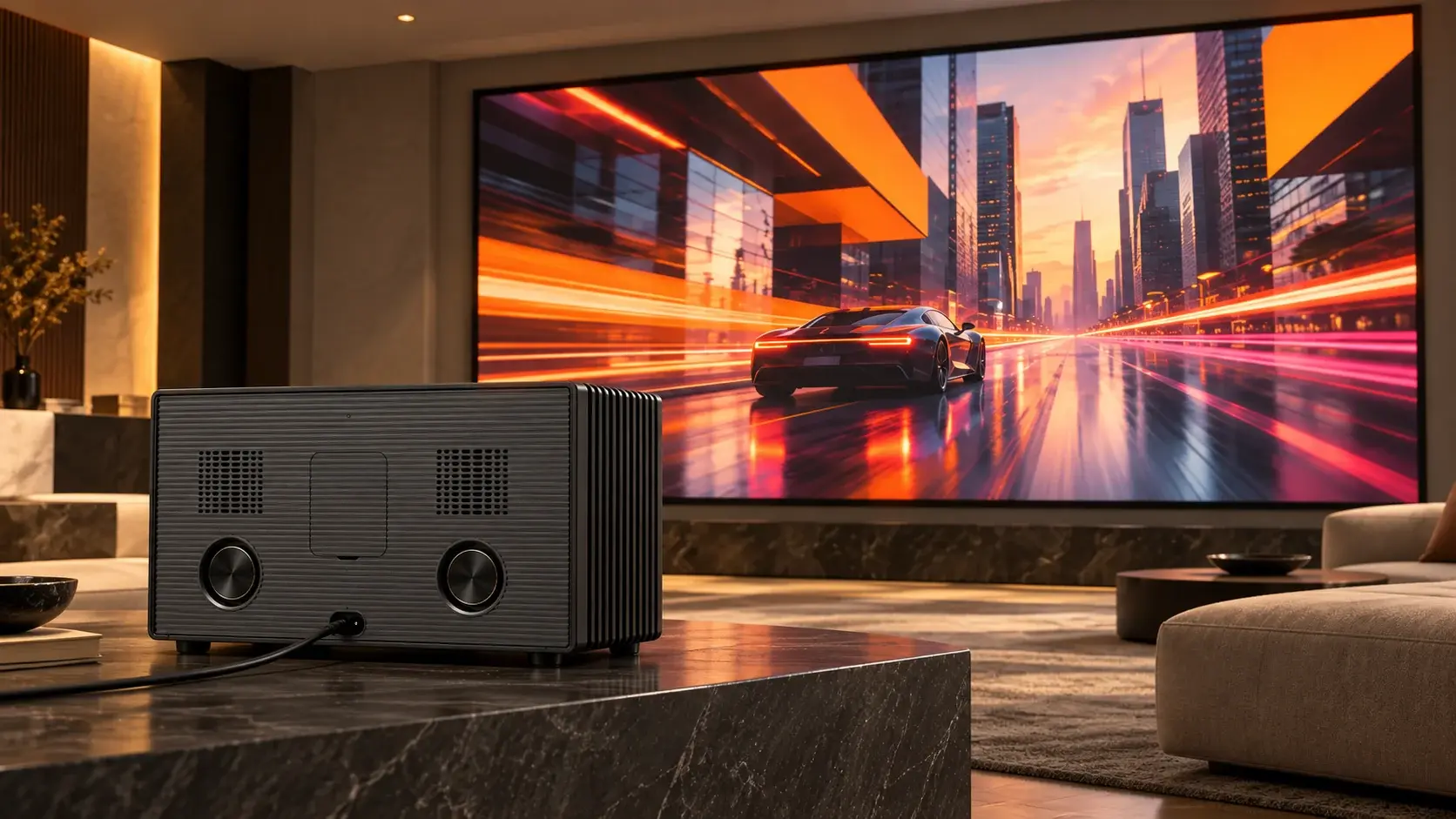
PS5 подключена к проектору, изображение появилось, но в настройках недоступен ожидаемый режим. Начните с того, что консоль сообщает о соединении. Надписи на коробках недостаточно: выбранный HDMI-вход, кабель и промежуточная техника должны работать с нужным сочетанием разрешения, частоты и динамического диапазона.
Цель первой настройки проста: получить устойчивый базовый сигнал, затем проверить каждую дополнительную функцию отдельно. Так вы поймёте, после какого изменения возникла проблема, и сможете вернуться к рабочему варианту без полного сброса системы.
Запишите исходную схему
Укажите модель проектора, номер HDMI-входа, длину кабеля и все устройства между ним и консолью. Ресивер, переключатель, настенная розетка и переходник тоже входят в видеотракт. Для первого испытания удобно прямое соединение PS5 с проектором коротким исправным кабелем. Переподключайте оборудование в соответствии с его инструкциями, без натяжения разъёмов.
В руководстве проектора найдите таблицу принимаемых HDMI-режимов. Проверяйте целую строку: например, разрешение вместе с частотой, а не два отдельных рекламных обещания. Поддержка входного видео 4K сама по себе не означает нативную матрицу 4K. Общие критерии выбора разобраны в статье о проекторе для игр и PS5.
Сравните текущий сигнал и список возможностей
В PS5 откройте «Настройки» → «Экран и видео» → «Видеовыход». Официальная справка PlayStation описывает здесь текущий видеосигнал и информацию о подключённом HDMI-устройстве. Названия отдельных строк могут различаться с языком и версией системы.
Сделайте две записи. Первая: какой сигнал идёт сейчас. Вторая: какие разрешения, HDR и VRR считает доступными консоль. Это разные сведения. Возможность режима в списке ещё не говорит, что запущенная игра использует его в данный момент. А текущие 60 Гц в меню не служат самостоятельным доказательством отсутствия режима 120 Гц.
Проверяйте по одной функции
- Выберите известный поддерживаемый вариант из руководства проектора. Если подтверждены 1080p и 60 Гц, такой режим удобно использовать как отправную точку. Пока оставьте дополнительные функции выключенными.
- Запустите знакомую игру, проведите несколько минут в управляемой сцене и проверьте отсутствие чёрных пауз, мерцания и потери звука. Сохраните результат.
- Проверьте HDR отдельно. Режим PS5 «Включать, если поддерживается» позволяет оставлять несовместимый с HDR контент в SDR. Сравнивайте одну сцену, не меняя одновременно яркость проектора.
- К проверке 120 Гц переходите только при подтверждённой поддержке соответствующего входного режима проектором и выбранной игрой. В игре может потребоваться её собственный режим производительности. Сверьтесь с документацией игры.
- VRR проверяйте отдельным шагом, если он прямо заявлен для вашей модели и подключения. Пункт в меню PS5 не добавляет эту возможность проектору.
Если режим пропадает через ресивер
Верните прежний кабельный маршрут и снова откройте сведения о HDMI-устройстве. Исчезнувшая возможность показывает, что надо проверять добавленную часть цепочки: конкретный вход и выход ресивера, второй кабель, настройки формата и документацию. Само сравнение ещё не устанавливает виновника, зато сужает область поиска.
Иногда список режимов меняется уже после замены одного адаптера. Причина может быть связана с тем, какие сведения источник получает о дисплее. Механизм этого обмена объяснён в материале об EDID и доступных разрешениях HDMI. Не начинайте с принудительной подмены этих данных: она не создаёт отсутствующую аппаратную поддержку.
Что считать успешной настройкой
Рабочий результат — поддерживаемый режим, в котором игра стабильно запускается, управление удобно, а изображение не пропадает после выхода в меню и повторного запуска. Максимальное количество включённых галочек для этого не требуется.
Если важная функция остаётся недоступной, отправьте поддержке фотографию сведений PS5, точную модель проектора, схему соединения и результаты прямого подключения. Для проекторов CAIVVEI частоту, HDR и VRR проверяют по конкретной модели: универсального обещания 120 Гц для всего каталога нет.
PS5 проверяют на конкретном видеорежиме
Для большого домашнего изображения обратите внимание на CAIVVEI ниже и подключите PS5 в планируемой схеме. Если важны HDR, 120 Гц или определённое разрешение, сначала получите подтверждение этих режимов для точной модели. Поддержка 4K-сигнала не означает нативную 4K-матрицу и не подтверждает 4K/120.
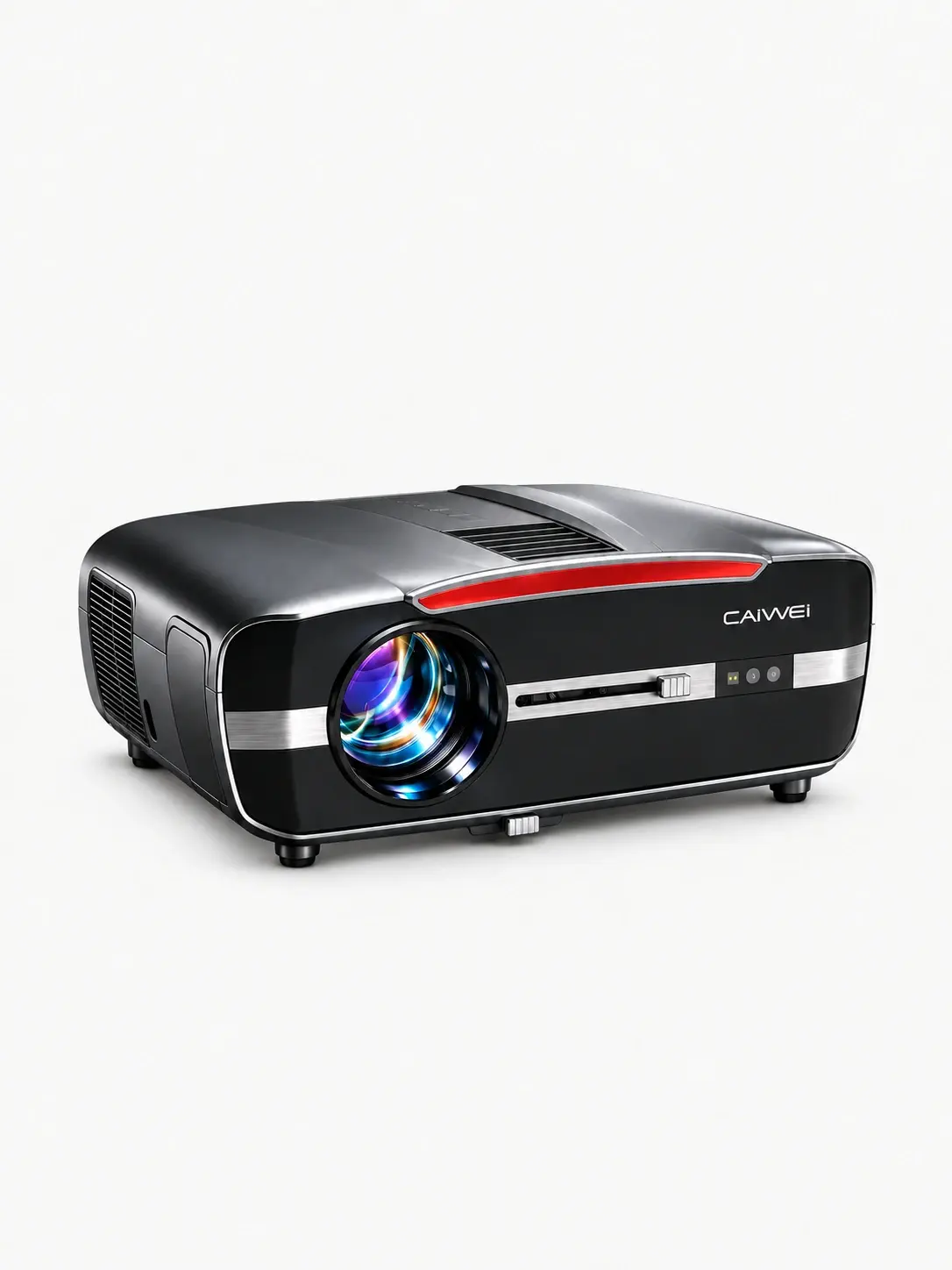
CAIVVEI LED-111A4K
LED-111A4K — вариант для вечеров с фильмами и сериалами: Full HD 1920×1080, поддержка 4K-контента и Android. Выбирайте знакомую сцену для демонстрации, чтобы оценить насыщенность цветов и детали с вашего места просмотра.
Сверьте экран сведений консоли с фактическим входным сигналом проектора и оцените отклик на своей игре.
CAIVVEI даёт гарантию 1 год и обеспечивает гарантийное и постгарантийное обслуживание в России. Стоимость работ после гарантии уточняйте при обращении.
