
Калибровка HDR на консоли с проектором: почему не стоит копировать чужие цифры
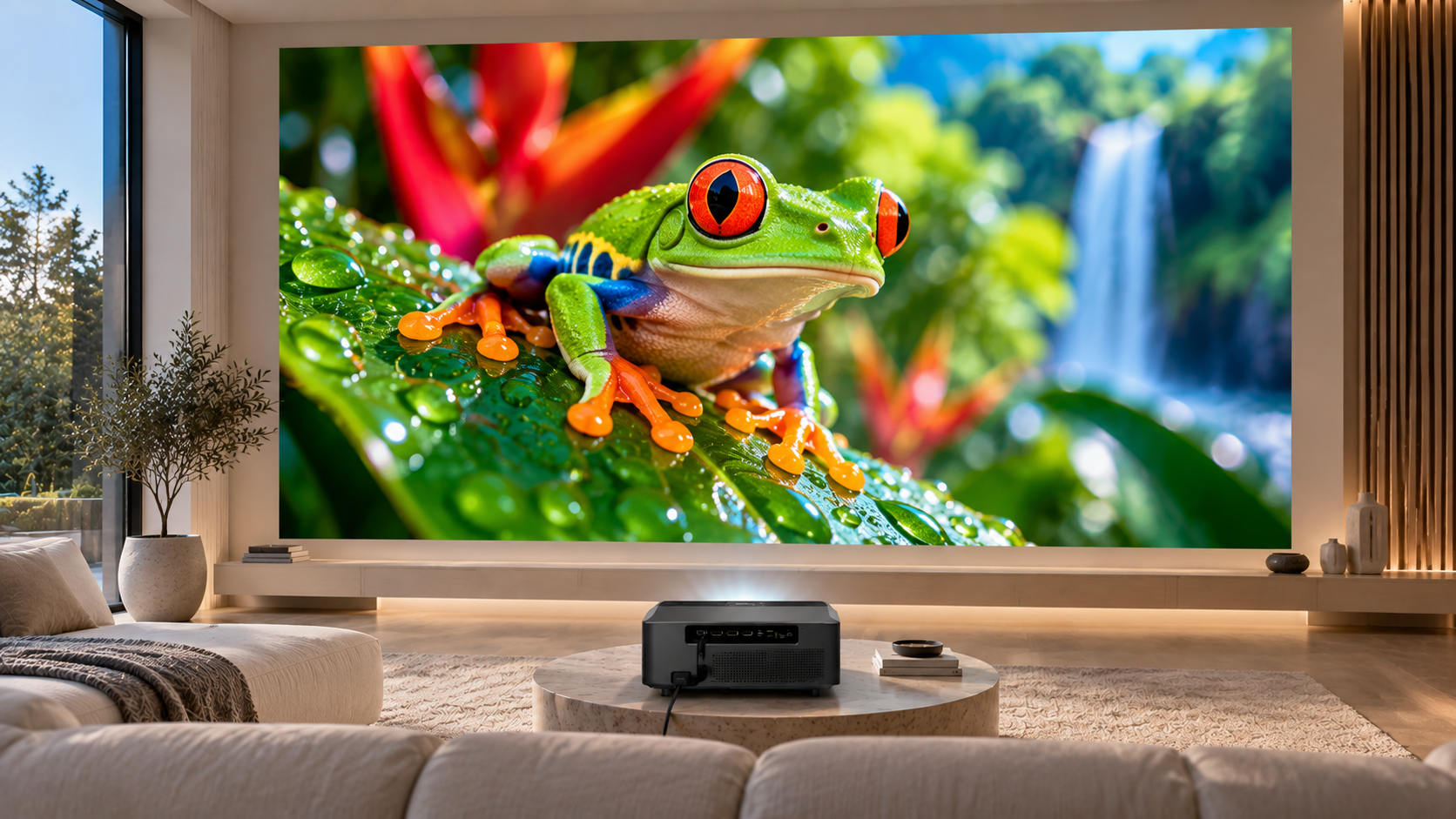
В обсуждении игры советуют выставить определённое число нажатий или конкретную пиковую яркость. На чужой системе результат может нравиться владельцу, но переносить его на проектор без проверки не стоит. Размер проекции, экран, освещение и режим обработки меняют условия, в которых вы видите калибровочные символы.
Задача настройки — получить различимые детали и удобную картинку в своей комнате. Сначала зафиксируйте состояние проектора, затем пройдите штатную настройку консоли и только после этого оцените игру. Если делать всё одновременно, будет сложно понять, почему исчезла текстура облаков или стали неразличимы тёмные предметы.
Создайте постоянные условия
Выберите размер изображения и обычное место просмотра. Закройте шторы или оставьте тот свет, при котором действительно собираетесь играть. Установите привычный рабочий режим проектора и дайте изображению стабилизироваться в соответствии с рекомендациями его производителя.
Не переключайте мощность источника света, режим «Кино» и игровой профиль посередине калибровки. Запишите, какие функции изменения яркости и тонального отображения включены. Если у модели есть отдельная официальная рекомендация для игровой HDR-калибровки, следуйте ей. Универсальный пункт меню с одинаковым поведением для всех проекторов отсутствует.
Причину зависимости от установки объясняет, например, официальный материал BenQ о HDR-проекции: яркость результата зависит от размера и материала экрана, а тональное отображение учитывает возможности устройства. Это объяснение принципа, а не набор настроек для CAIVVEI.
Убедитесь, что HDR действительно доступен
Проверьте HDR в сведениях о видеосигнале консоли и проектора, если такие сведения предусмотрены. Если формат не согласован, калибровка не исправит несовместимый вход, кабельную цепочку или неподдерживаемый режим. Сначала решите вопрос подключения.
Названия HDR10, HLG и Dolby Vision не взаимозаменяемы. Для проверки конкретного формата пригодится статья о совместимости HDR-форматов. Принимаемый HDR-сигнал также не означает одинаковую яркость и контраст на разных экранах.
Следуйте подсказкам консоли, а не чужому счётчику
На PS5 предусмотрен пункт «Настроить HDR» в разделе видеовыхода. Его расположение подтверждено в справке PlayStation. У Xbox есть инструмент Calibrate HDR for Games в настройках ТВ и вывода изображения. Названия зависят от языка и версии системы.
- Откройте штатный мастер с уже выбранным режимом проектора.
- Прочитайте указание для текущего тестового экрана. Не переносите условие видимости символа с предыдущего шага на следующий.
- Изменяйте значение небольшими шагами и оценивайте символ с обычного места просмотра.
- Завершите все предусмотренные шаги, затем сохраните результат и запишите условия проверки.
Если символ неожиданно меняется сам, проверьте, не действует ли автоматическая обработка яркости. Не отключайте её вслепую: сначала найдите описание поведения в руководстве. Для повторяемой настройки важно понимать, что происходит с тестовым изображением.
Проверьте результат внутри игры
Выберите три эпизода: светлую сцену с деталями в облаках, тёмное помещение с различимыми предметами и обычный дневной кадр. Смотрите на сохранение фактуры и удобство ориентирования, а не только на эффектность яркого блика.
У игры могут быть собственные HDR-настройки и отдельная инструкция разработчика. Не предполагается, что все игры одинаково используют системную калибровку. Если проблема проявляется только в одном названии, сначала изучите его настройки, оставив системный результат неизменным.
Не пытайтесь получить на проекторе чужую цифру яркости из обзора телевизора. Без измерения вашей установки число не описывает фактический свет на экране. Общую роль тонального отображения разбирает статья о HDR на проекторе.
Когда повторить настройку
Вернитесь к мастеру после существенного изменения размера проекции, экрана или рабочего профиля. Если новый HDR-вариант остаётся неудобным, сравните ту же игру в поддерживаемом SDR-режиме. Сохраняйте тот вариант, где лучше видны важные детали и комфортнее играть.
Для поддержки подготовьте модель проектора CAIVVEI, обозначение консоли, HDMI-схему, режим изображения и описание сцены. Фраза «в светлом небе пропала фактура после смены профиля» даёт полезное направление поиска без обещаний универсальной калибровки.
HDR настраивают после выбора реального экрана
Если вы выбираете CAIVVEI ниже для домашнего кино и игр, сначала проверьте поддерживаемый входной формат и изображение на вашем полотне. Затем настраивайте консоль по её процедуре. Чужие числовые значения и одно слово HDR в рекламе не доказывают возможности выбранной модели.
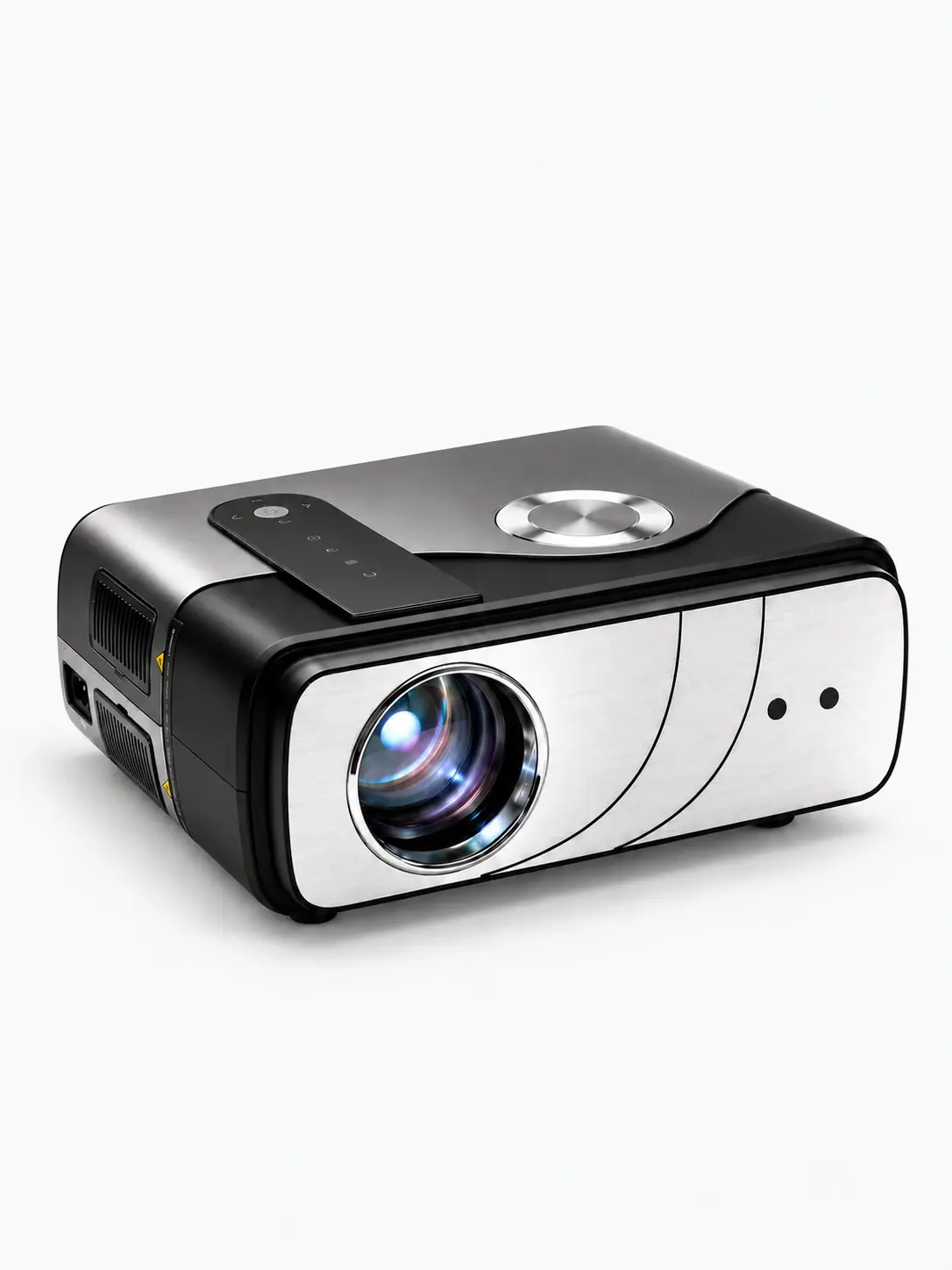
CAIVVEI LED-600A4K
Если основа кинотеатра — ваш плеер или ноутбук, посмотрите LED-600A4K: HDMI, USB и аудиовыход 3,5 мм подходят для планирования внешней схемы. Автофокус помогает настроить резкость; нативное разрешение Full HD с поддержкой 4K-сигнала.
Покажите знакомые светлые и тёмные сцены, а обязательный HDR-формат подтвердите до покупки.
CAIVVEI даёт гарантию 1 год и обеспечивает гарантийное и постгарантийное обслуживание в России. Стоимость работ после гарантии уточняйте при обращении.
