
Ноутбук предлагает проектору только 720p: какую роль играет EDID
При подключении по HDMI компьютер получает от дисплея сведения о поддерживаемых режимах. Они передаются в структуре EDID. Если между ноутбуком и проектором стоят переходник, переключатель или ресивер, итоговый список разрешений может зависеть и от этих устройств.
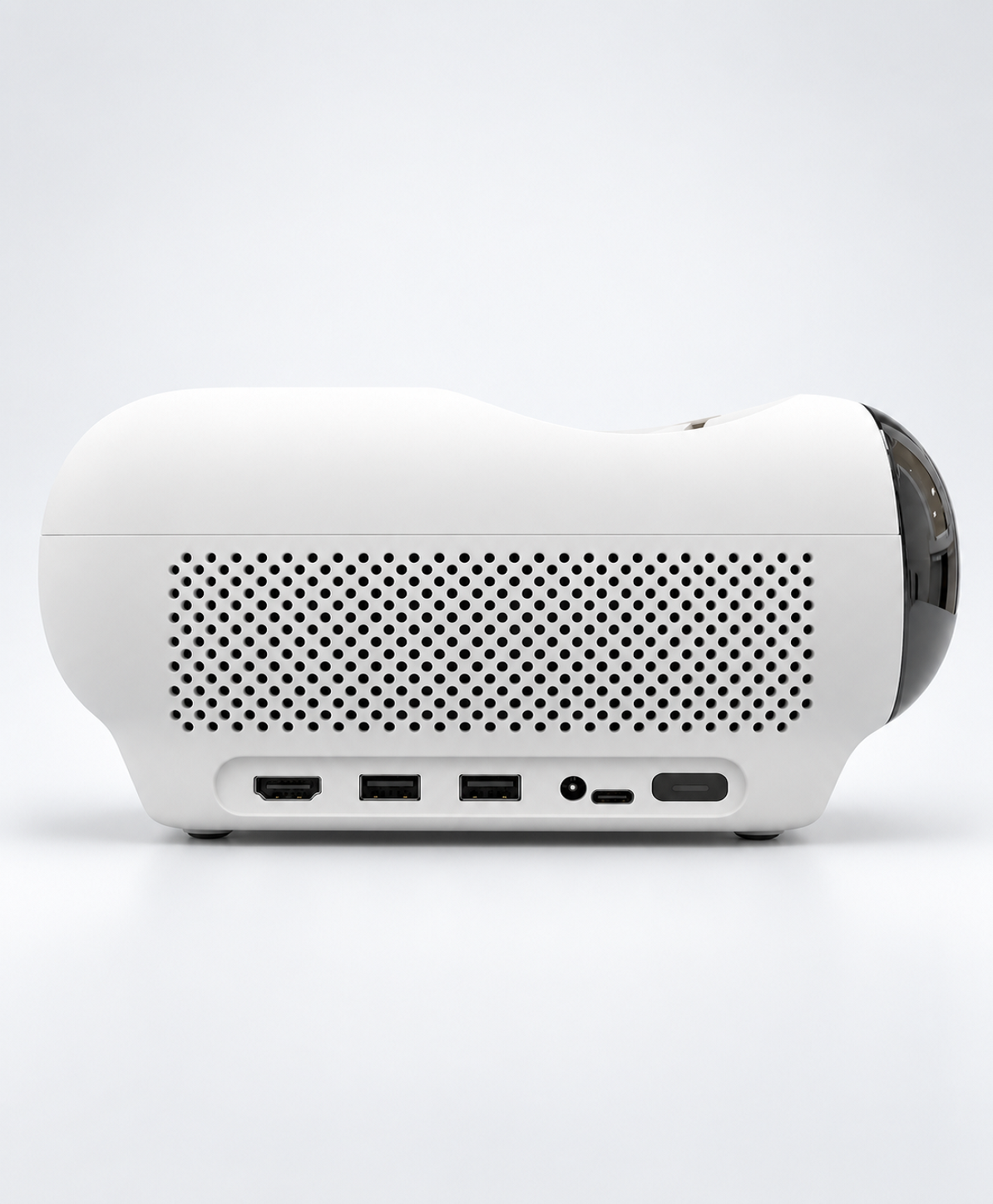
Сначала проверьте реальную характеристику
Разделяйте физическое разрешение матрицы и принимаемый сигнал. Проектор может принимать более высокое разрешение и масштабировать его, но это не добавляет физических пикселей. И наоборот, отсутствие нужного пункта в Windows не всегда означает, что матрица имеет меньшее разрешение.
Откройте инструкцию и найдите таблицу входных режимов для используемого разъёма. Важны одновременно разрешение и частота обновления. Сочетание, доступное при одной частоте, может отсутствовать при другой или требовать иных возможностей соединения.
Исключите промежуточную технику
Соедините ноутбук с проектором напрямую заведомо совместимым кабелем или адаптером. Проверьте список режимов ещё раз. Если нужный вариант появился, возвращайте устройства последовательно и смотрите, на каком этапе он исчезает.
У HDMI-разветвителя, подключённого к двум экранам, итоговый режим может определяться его логикой согласования возможностей дисплеев. Она зависит от модели. Не рассчитывайте, что два разных экрана автоматически получат свои максимальные разрешения от одного продублированного выхода.
Проверьте режим нескольких экранов
При дублировании ноутбука и проектора система выбирает совместимый вариант для обоих дисплеев. Для проверки переключитесь на расширение рабочего стола или вывод только на проектор. Затем выделите в настройках именно внешний экран и посмотрите доступные значения.
После изменения убедитесь, что текст остаётся читаемым, края видны и изображение стабильно. Не создавайте пользовательские режимы с произвольными параметрами, если не понимаете ограничений оборудования. Сначала используйте официально поддерживаемые сочетания.
Что сообщить в поддержку
Сохраните снимок списка разрешений и схему подключения. Укажите модель ноутбука, адаптер, HDMI-порт, режим нескольких экранов и данные входного сигнала, показанные проектором. Отдельно отметьте результат прямого соединения.
Выбирая оборудование в каталоге проекторов, уточняйте не только слово Full HD или 4K, но и необходимые входные режимы. Для работы с компьютером это помогает заранее согласовать проектор, видеовыход ноутбука и адаптер.
Дополнительно: Extron: назначение EDID. Названия меню и возможности конкретной модели могут отличаться.
