
Игровой режим проектора: как сравнить отклик с режимом «Кино»
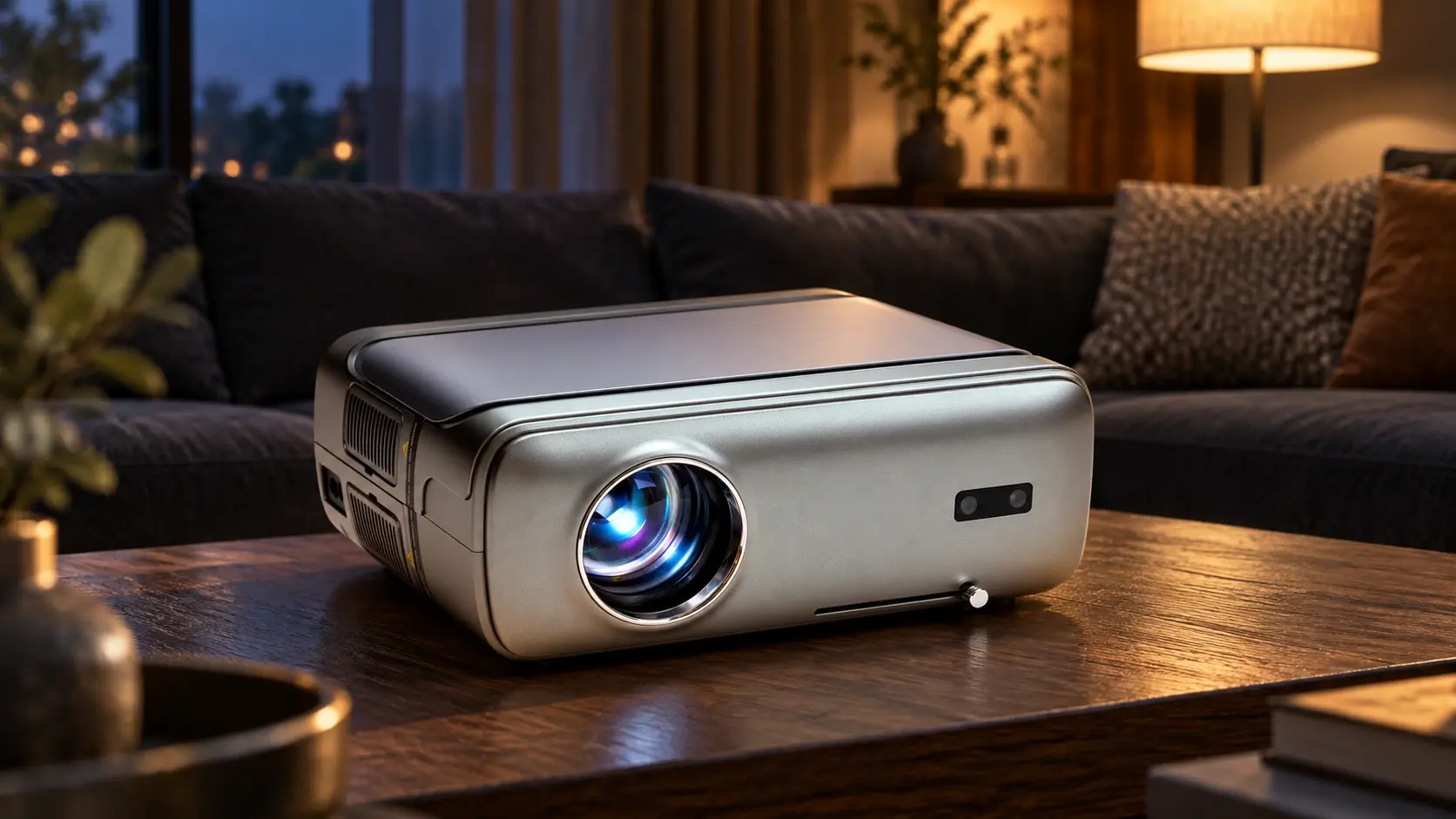
Пункт «Игра» в меню хочется включить и сразу считать настройку законченной. Но полезнее проверить, что именно изменилось в вашей системе: ощущение управления, видимость деталей, цвет или доступность отдельных настроек. Такой домашний тест помогает выбрать режим для своей игры, даже если у вас нет измерительного оборудования.
Сравнение имеет смысл только при одинаковых условиях. Если одновременно включить «Игру», снизить графику на компьютере и подключить геймпад кабелем, улучшение будет трудно связать с конкретной причиной. Поэтому подготовьте две версии настройки и повторяйте одно действие.
Подготовьте контрольную сцену
Выберите локальную игру с тренировкой, свободным перемещением или знакомым сохранением. Онлайн-матч с меняющейся сетевой ситуацией плохо подходит для первого сравнения. Не используйте длинную видеозаставку: она не показывает реакцию на ваши команды.
Подойдёт сцена, в которой легко многократно поворачивать камеру к одному ориентиру, перемещать прицел между двумя точками или повторять прыжок. Не стремитесь сразу побить рекорд. Ваша задача — заметить, насколько предсказуемо действие на экране следует за привычным движением пальца.
Сохраните исходные настройки фотографиями. Запишите режим источника, HDMI-вход, выбранный вариант графики и способ подключения геймпада. Оставьте прежними положение проектора, размер изображения и цифровую геометрию, чтобы не смешивать оценку отклика с изменением картинки.
Проведите сравнение в обе стороны
- Запустите сцену в режиме «Кино» либо в другом привычном режиме. Несколько раз повторите одинаковое действие и запишите впечатление короткими словами.
- Включите игровой режим, если он предусмотрен руководством вашей модели для этого входа. Дождитесь завершения переключения и вернитесь в ту же сцену.
- Повторите действие с тем же контроллером. Оценивайте управление отдельно от яркости, насыщенности и резкости.
- Вернитесь в прежний режим и ещё раз сравните. Обратное переключение помогает проверить, не объясняется ли улучшение тем, что вы привыкли к упражнению.
- При возможности попросите помощника переключить режим без подсказки. Сделайте несколько коротких проб и сопоставьте записи после них.
Простая запись вроде «легче остановить прицел, тени стали темнее» полезнее оценки «всё лучше». Она разделяет управляемость и изображение, которые могут потребовать разных решений.
Если разницы нет, проверьте обработку
Посмотрите, какие функции доступны в обоих режимах. Не следует предполагать, что название «Кино» обязательно означает большую задержку, а «Игра» отключает всю обработку. Конкретное поведение задаёт производитель.
Если есть MEMC или похожая интерполяция движения, проведите отдельную пробу с её отключением. Как она меняет картинку, объясняет статья о MEMC в проекторе. В описании режима низкой задержки HDMI объясняется, что ради уменьшения задержки часть обработки изображения может отключаться. Это основание проверить функцию, а не обещание одинакового выигрыша на всех моделях.
Не меняйте скрытые сервисные параметры и не отключайте функции, назначение которых неизвестно. Если инструкция предупреждает, что низкая задержка несовместима с определённой цифровой коррекцией, учитывайте это при установке. Нельзя переносить такую особенность с чужого устройства на любой проектор CAIVVEI.
Почему съёмка телефоном не даёт готового числа
Ролик, на котором одновременно видны пальцы и экран, может помочь сравнить грубую разницу. Однако в нём присутствуют погрешности выбора момента нажатия, обновления изображения и самой съёмки. По одному такому видео нельзя честно заявить лабораторно точный input lag проектора.
Тем более нельзя вычитать из общей задержки придуманные значения геймпада и игры. Для численного измерения нужны подходящий метод, оборудование и описанные условия. Для домашнего выбора достаточно повторяемого ответа на вопрос, стало ли вам удобнее управлять персонажем.
Сохраните режим под конкретную задачу
Если управление улучшилось, отдельно проверьте, читаются ли тёмные участки и игровой интерфейс. Если различия не воспроизводятся, выбирайте комфортную картинку и не ищите обязательную проблему. Базовые критерии собраны в статье о проекторе для игр и консоли.
После завершения запишите окончательный режим и настройки, которые действительно помогли. Повторить короткую проверку стоит после существенного обновления, смены источника или изменения HDMI-схемы. Так у вас останется понятная рабочая конфигурация, а не набор случайно включённых улучшений.
Игровой отклик оцените в своей игре
Если проектор нужен и для кино, и для игр, обратите внимание на CAIVVEI ниже и проведите две отдельные пробы. В фильме оцените изображение, в игре — реакцию на действие контроллера. Рекламное название режима не заменяет измерения задержки и не доказывает равенство разным игровым моделям.
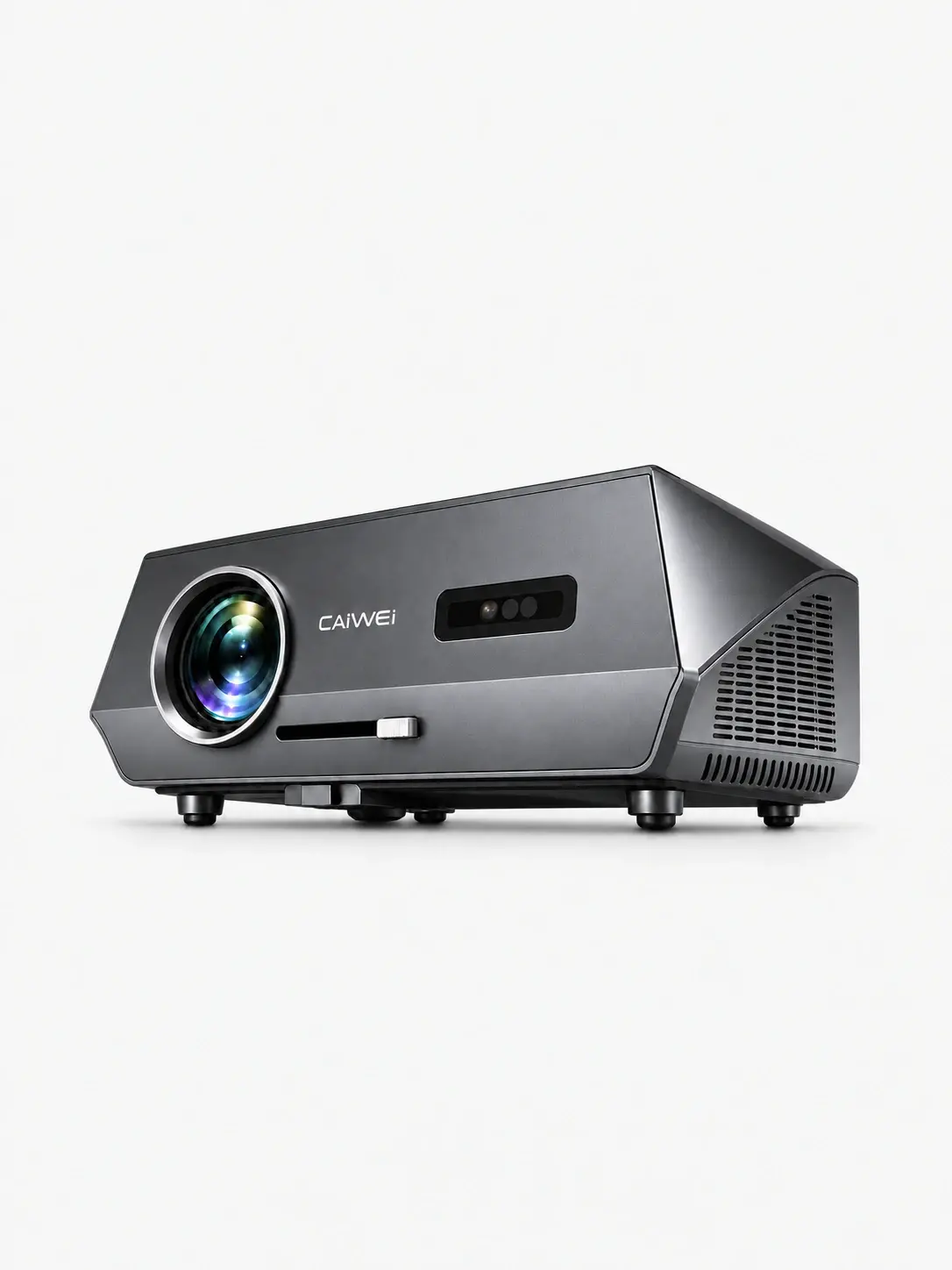
CAIVVEI LED-444Q4K
Full HD 1920×1080 с поддержкой входного 4K-сигнала. Главное преимущество для ежедневного просмотра — лицензионный Google TV: приложения, рекомендации и список просмотра в телевизионном интерфейсе. Есть автофокус и автоматическая коррекция геометрии.
Попросите сравнить доступные режимы с вашим источником; обязательную частоту и низкий input lag подтвердите до заказа.
CAIVVEI даёт гарантию 1 год и обеспечивает гарантийное и постгарантийное обслуживание в России. Стоимость работ после гарантии уточняйте при обращении.
