
Видеоконференция с проектором: как организовать камеру, микрофон и звук
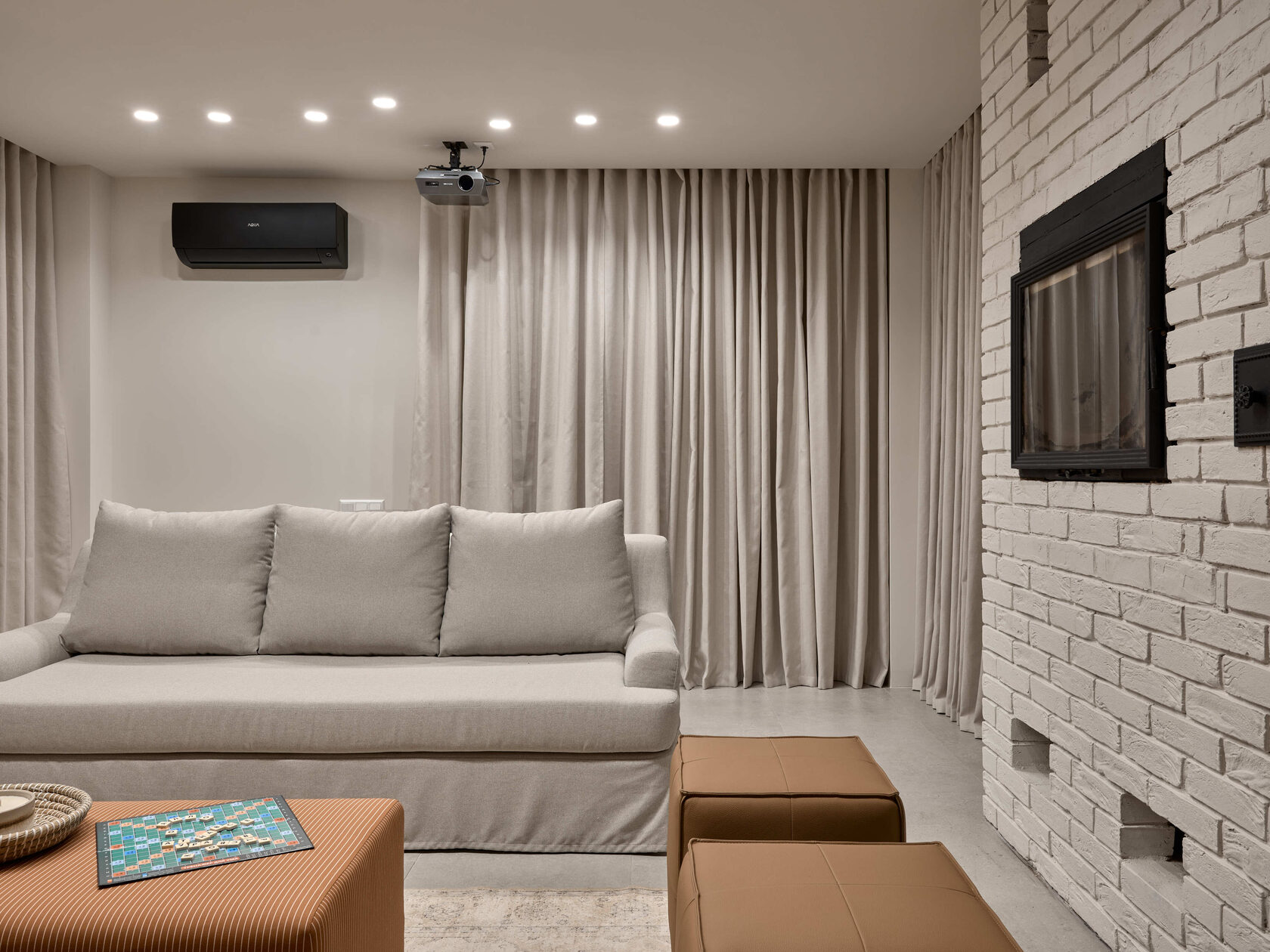
Проектор позволяет вывести участников видеозвонка и общие материалы на большой экран. При этом камера и микрофон обычно работают с компьютером или другим устройством, на котором запущена конференция. Сам проектор не становится системой видеосвязи только потому, что показывает изображение.
Назначьте одно основное устройство
Запустите приложение конференции на ноутбуке и подключите проектор как внешний дисплей. В настройках звонка выберите нужную камеру, микрофон и устройство вывода звука. После подключения HDMI система может автоматически переключить аудиовыход, поэтому его стоит проверить отдельно.
Если используете внешнюю USB-камеру или спикерфон, соединяйте их с устройством, которое ведёт звонок, согласно инструкции. USB-порт проектора не обязательно передаёт данные обратно ноутбуку. Похожая форма разъёма не подтверждает такую функцию.
Найдите место для камеры
Расположите камеру так, чтобы она охватывала участников без сильного взгляда сверху или снизу. Учитывайте, куда люди смотрят во время разговора. Если камера находится далеко сбоку от большого экрана, собеседникам может казаться, что группа всё время отвернулась.
Проверьте освещение лиц. Яркий экран за спинами участников способен мешать автоматической экспозиции камеры. Лучше оценить реальное изображение в предпросмотре и сделать пробный звонок, чем судить о свете только по ощущениям в комнате.
Уберите повторное воспроизведение звука
Не оставляйте несколько устройств в одной комнате с одновременно включёнными динамиками и микрофонами. Если второй ноутбук нужен для просмотра материалов, присоедините его без аудио либо отключите звук и микрофон предусмотренным способом.
Начните с одной проверенной системы звука. Попросите удалённого участника оценить разборчивость речи с разных мест и наличие эха. Слишком высокая громкость колонок и удалённый микрофон могут ухудшить разговор, даже если изображение выглядит отлично.
Подготовьте демонстрацию материалов
Разделите окно звонка и рабочие файлы на экранах так, как удобно ведущему. При демонстрации выбирайте нужное окно, а не весь рабочий стол, если это возможно. Закройте личные вкладки и проверьте уведомления.
При подборе проектора в каталоге CAIVVEI ориентируйтесь на читаемость общих документов и освещение помещения. Качество видеоконференции затем проверяйте целиком: картинка, камера, микрофон и акустика должны работать как одна понятная система.
