
Клавиатура и мышь для Smart-проектора: что получится управлять
Вводить длинный адрес или название фильма стрелками пульта неудобно. Клавиатура может упростить задачу, но её подключение не превращает любой проектор в полноценный компьютер. Поддержка устройств ввода, раскладок и указателя зависит от операционной системы, модели и конкретного приложения.
Сначала решите, где работает программа
Если сайт или документ открыт на ноутбуке, а проектор получает картинку по HDMI, клавиатуру и мышь обычно подключают к ноутбуку. Проектор в этой схеме служит экраном. Подключённая к его USB-порту мышь не обязана управлять компьютером через видеокабель.
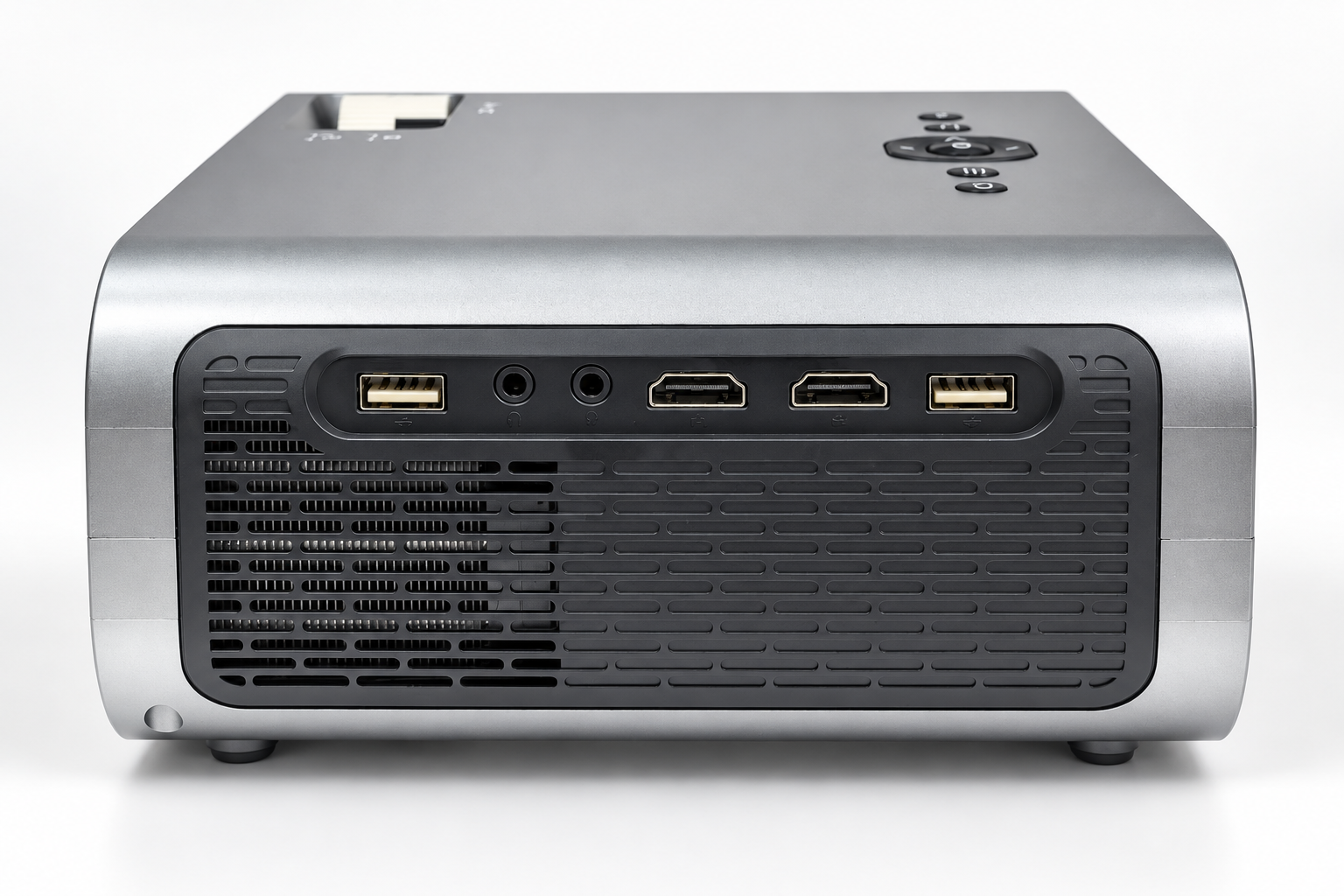
Другая ситуация — браузер или приложение запущены внутри Smart-проектора. Здесь периферия должна поддерживаться самой системой. Перед покупкой уточните, работает ли штатный USB-порт с устройствами ввода или предназначен для другого использования.
Проверьте подключение и раскладку
Для проводной клавиатуры начните с прямого подключения, если оно допускается. Для беспроводной модели различайте Bluetooth и собственный USB-приёмник: это разные способы связи. При сопряжении используйте штатный раздел аксессуаров, а не случайное приложение из стороннего источника.
Откройте безопасное текстовое поле и проверьте русские и латинские буквы, пробел, удаление символов и переключение языка. Не начинайте испытание со ввода важного пароля: сначала убедитесь, что раскладка и знаки работают ожидаемо.
Испытайте нужное приложение
Один сервис может поддерживать мышь, другой рассчитан только на пульт. Колесо прокрутки, правая кнопка и сочетания клавиш тоже не обязаны вести себя как на ПК. Проверьте именно поиск, выбор серии, возврат назад и полноэкранный просмотр — те действия, ради которых покупается аксессуар.
Когда удобнее другой путь
Если задача — редактирование таблиц, работа с файлами или сложный сайт, проще использовать компьютер как источник изображения. Для редкого поиска достаточно экранной клавиатуры или предусмотренного производителем мобильного пульта.
Выбирая проектор с умными функциями, составьте короткий перечень необходимых действий. Обещание «есть USB и Bluetooth» не заменяет подтверждение совместимости клавиатуры и того приложения, которым вы действительно собираетесь пользоваться.
Дополнительно: Google TV: подключение Bluetooth-устройств. Названия меню и возможности конкретной модели могут отличаться.
