
PowerPoint с проектором: как видеть заметки, не показывая их аудитории
Режим докладчика в PowerPoint позволяет показывать аудитории слайд, а на личном экране видеть заметки и инструменты управления. Для этого ноутбук и проектор должны использоваться как отдельные экраны. Простое дублирование рабочего стола обычно показывает одну картинку на обоих устройствах.
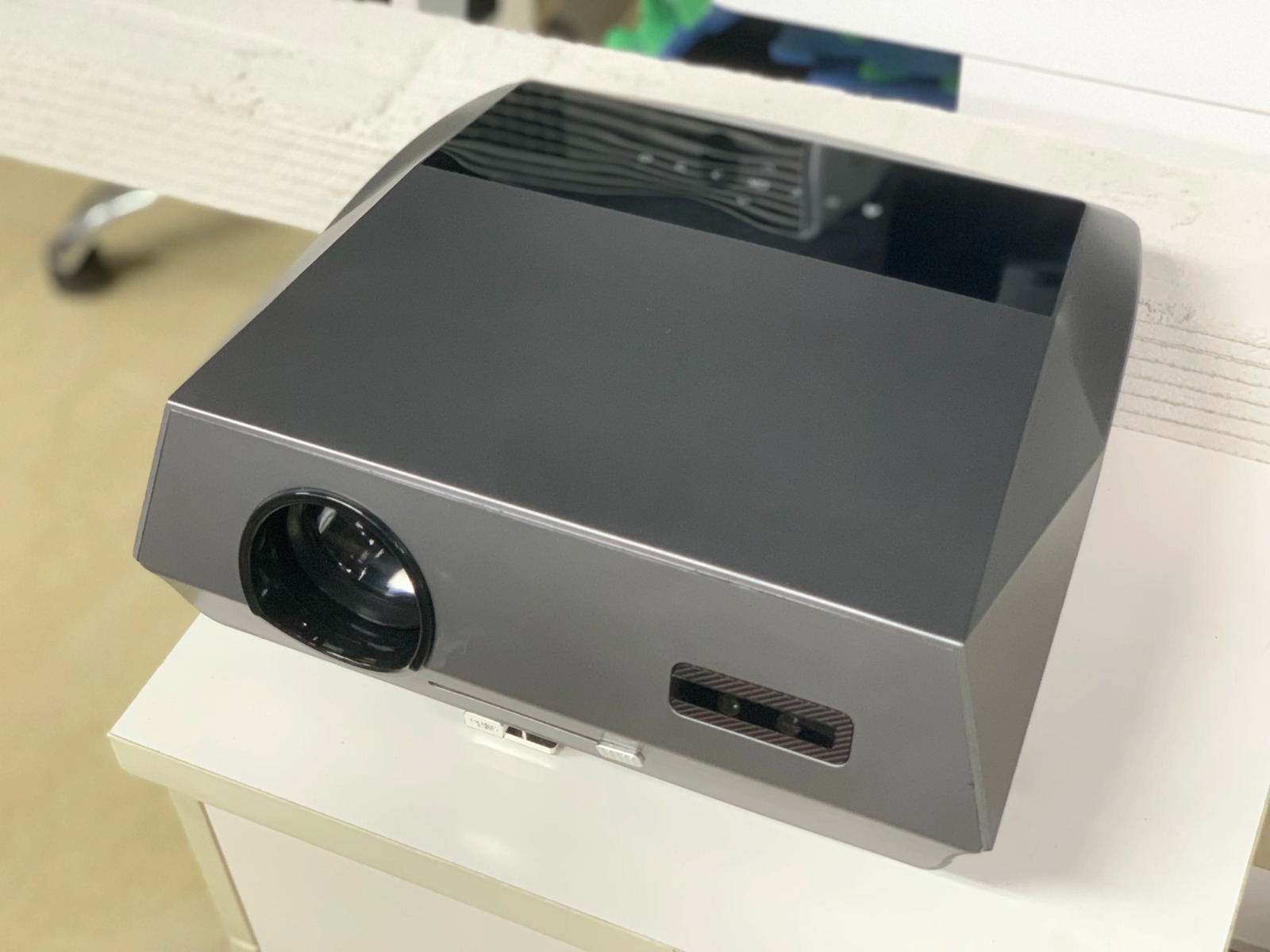
Сначала проверьте расположение экранов
Подключите проектор и откройте настройки дисплеев операционной системы. Определите, какой экран относится к ноутбуку, а какой — к проектору. Выберите режим расширения, если он требуется вашей конфигурации и версии PowerPoint.
В настройках показа PowerPoint включите режим докладчика и назначьте экран для презентации. Названия пунктов зависят от версии приложения и системы. Проверьте результат до прихода аудитории: заметки должны оставаться на личном дисплее.
Если экраны поменялись местами
Используйте предусмотренную в PowerPoint команду смены дисплеев либо скорректируйте выбранный монитор в параметрах показа. Не пытайтесь исправить это случайным перетаскиванием окон во время выступления. Остановите показ и спокойно проверьте назначение экранов.
Повторное подключение адаптера или использование другого HDMI-порта может изменить конфигурацию. Поэтому сохранённая однажды настройка не отменяет короткую проверку на месте. Особенно это важно с док-станцией и несколькими внешними дисплеями.
Подготовьте содержимое заметок
Оставляйте в заметках опорные тезисы, переходы и напоминания, а не сплошной текст, который придётся читать мелким шрифтом. Проверьте удобство отображения таймера и следующего слайда. Пульт для переключения должен управлять именно запущенным показом.
Если демонстрируется сайт или другое приложение, заранее продумайте переход из презентации. Режим докладчика сам по себе не скрывает все остальные окна компьютера. Закройте личные документы и отключите ненужные уведомления перед началом.
Проведите репетицию с видео и звуком
Запустите первый, средний и последний слайды, проверьте анимацию, встроенные ролики и аудиовыход. Попросите человека с дальнего места прочитать заголовок и подписи к графику. При необходимости увеличьте текст в самом файле, а не только размер проекции.
Для выступлений с проектором из каталога CAIVVEI заранее проверьте подключение вашего ноутбука и реальную презентацию. Корректное разделение экранов помогает вести доклад спокойно и сохранять служебные заметки только для себя.
Дополнительно: Microsoft: режим докладчика и заметки. Названия меню и возможности конкретной модели могут отличаться.
