
Видеофайл обрывается в одном месте: как проверить копию перед поиском неисправности проектора
Фильм каждый раз останавливается на одной сцене, хотя до неё проектор работает нормально. Такая повторяемость помогает сузить поиск, но не доказывает повреждение файла: одинаково могут проявляться ошибка копирования, особенности контейнера и трудный для конкретного плеера фрагмент. Прежде чем менять настройки CAIVVEI или покупать новый накопитель, сравните исходник с копией. Оригинальный файл оставьте без изменений.
Зафиксируйте точку остановки
Запишите время по шкале плеера и характер сбоя: воспроизведение заканчивается, приложение закрывается, картинка замирает или пропадает только звук. Попробуйте начать просмотр немного раньше проблемного места, а затем открыть участок после него. Если переход вперёд удаётся, это полезная деталь для дальнейшей проверки. Однако возможность перепрыгнуть сцену ещё не подтверждает исправность всего ролика.
Проверьте, не относится ли остановка к самому завершению доступной записи. Бывает, что ожидаемая длительность известна по названию или описанию, а полученный файл содержит только часть материала. Сверять нужно реальную копию с доступным исходником, а не ориентироваться на красивую обложку или название фильма в медиатеке.
Сравните размер, затем содержимое
На компьютере откройте свойства исходника и файла на флешке. Сравнивайте размер в байтах, а не округлённое значение в гигабайтах и не «размер на диске». Различие показывает, что файлы не совпадают. Одинаковое количество байтов само по себе совпадения не гарантирует: изменение внутри файла может не повлиять на его длину.
Более точная проверка копии использует контрольную сумму. Например, Get-FileHash в PowerShell вычисляет хеш содержимого; для обеих копий выбирают один алгоритм, например SHA-256. Сопоставляйте полное значение. Для этой проверки не нужно загружать личное видео на посторонний сайт. Учтите, что чтение большого файла с медленного накопителя может занять заметное время.
Совпадение сумм даёт основание считать копии одинаковыми, но не доказывает, что сам исходник исправен или совместим с плеером. Разные суммы означают различие содержимого, а не автоматически поломку флешки. Возможно, сравниваются разные версии ролика или экспорт после обработки. Сначала убедитесь, что выбраны именно нужные файлы.
Повторите копирование без рискованного ремонта
- Сохраните исходник и отметьте, какая копия давала сбой.
- Создайте новую копию под отличимым именем на накопителе с достаточным свободным местом.
- Дождитесь завершения операции и используйте штатное безопасное извлечение.
- Снова сравните размер и контрольную сумму.
- Проверьте прежнюю точку остановки, не меняя одновременно плеер и настройки.
Если устройство вообще не видит накопитель, пригодится отдельная инструкция о просмотре видео с USB-флешки. Здесь важно сначала установить, одинаковые ли данные попали на носитель. Форматирование и программы «исправления видео» не должны быть первым действием: они могут удалить файлы или создать ещё одну непроверенную версию.
Проверьте одинаковые данные разными плеерами
Откройте исходник на компьютере в проверенном плеере и воспроизведите проблемный участок непрерывно. Затем проверьте идентичную копию. Если оба файла останавливаются одинаково в нескольких независимых программах, разумно запросить повторный экспорт или новую копию у владельца записи. Не обещайте восстановление отсутствующих кадров только потому, что программа предлагает кнопку repair.
Если компьютер проходит сцену, а встроенный плеер проектора останавливается, проверьте сведения о дорожках и контейнере. Для этого различия полезна статья о MKV, MP4 и совместимости кодеков. Воспроизведение с компьютера по HDMI может стать контрольным вариантом: файл тогда обрабатывает компьютер. Для обращения в поддержку сохраните точное время сбоя, результаты сравнения копий и название плеера. Это намного информативнее сообщения «проектор не показывает фильм».
Если исходника уже нет, честно отметьте это ограничение: сравнить качество копирования задним числом не получится. Сохраните имеющийся файл, проверьте его в другом плеере и попросите владельца повторно передать запись. Не заменяйте единственную копию результатом автоматического ремонта до проверки содержимого.
Повреждённый файл сначала исключают из сравнения
Если ролик обрывается в одном месте, проверьте копию на другом устройстве до выбора замены проектора. Когда источник исправен, CAIVVEI ниже можно оценить на том же фильме. Чистая тестовая копия помогает сравнить картинку без путаницы между ошибкой файла и возможностями аппарата.
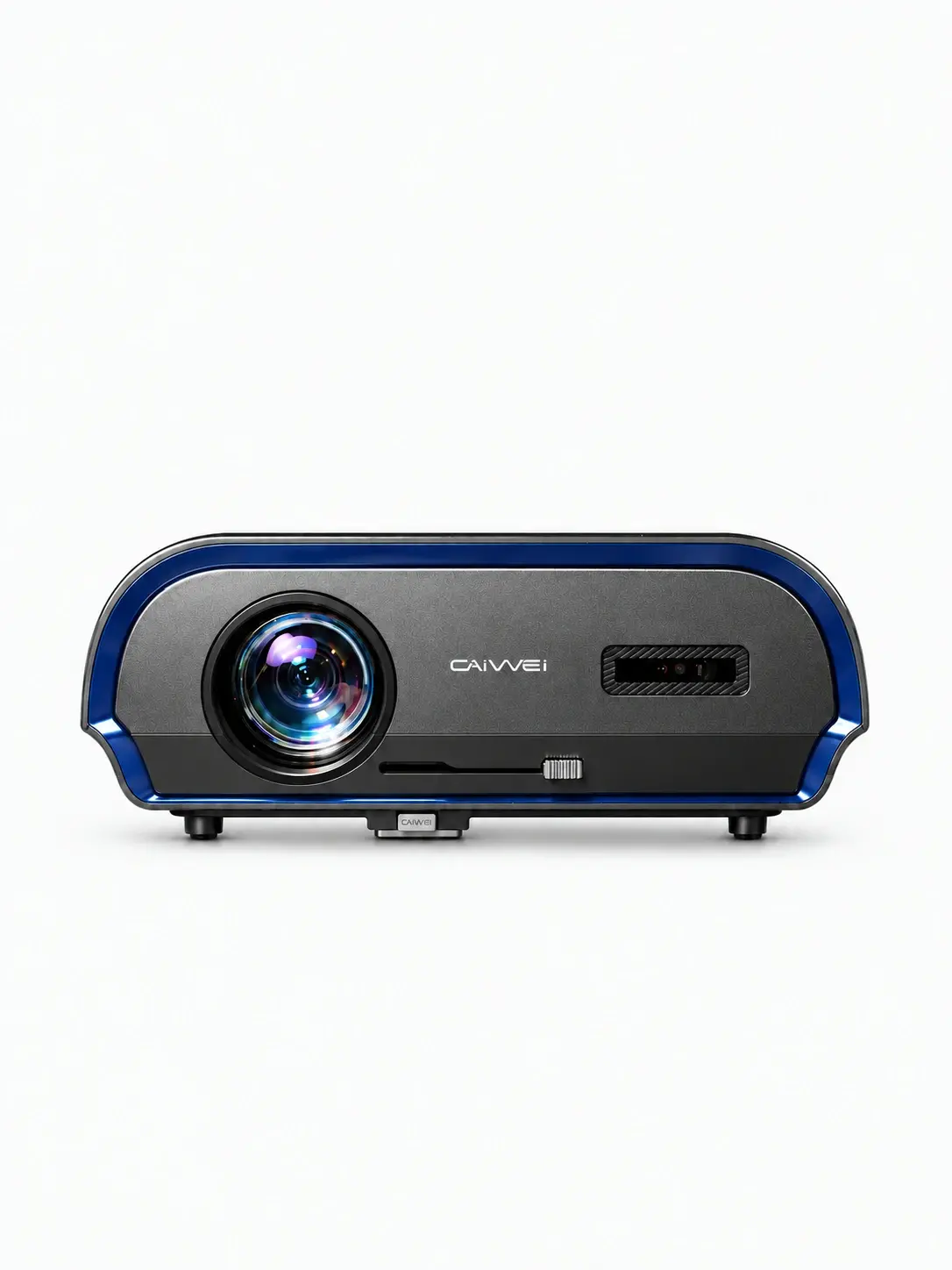
CAIVVEI LED-222A4K (чёрный)
Для домашнего кино с быстрым началом сеанса: автофокус помогает подготовить резкость, Android даёт выбор совместимых приложений, а HDMI и USB — внешних источников. Нативное разрешение LED-222A4K — Full HD 1920×1080 с поддержкой входного 4K-сигнала. Здесь показана чёрная версия.
Пройдите проблемный участок, проверьте звук и перемотку; сохраните оригинал независимо от тестового носителя.
CAIVVEI даёт гарантию 1 год и обеспечивает гарантийное и постгарантийное обслуживание в России. Стоимость работ после гарантии уточняйте при обращении.
