
SSD и жёсткий диск для проектора: проверяем USB и питание
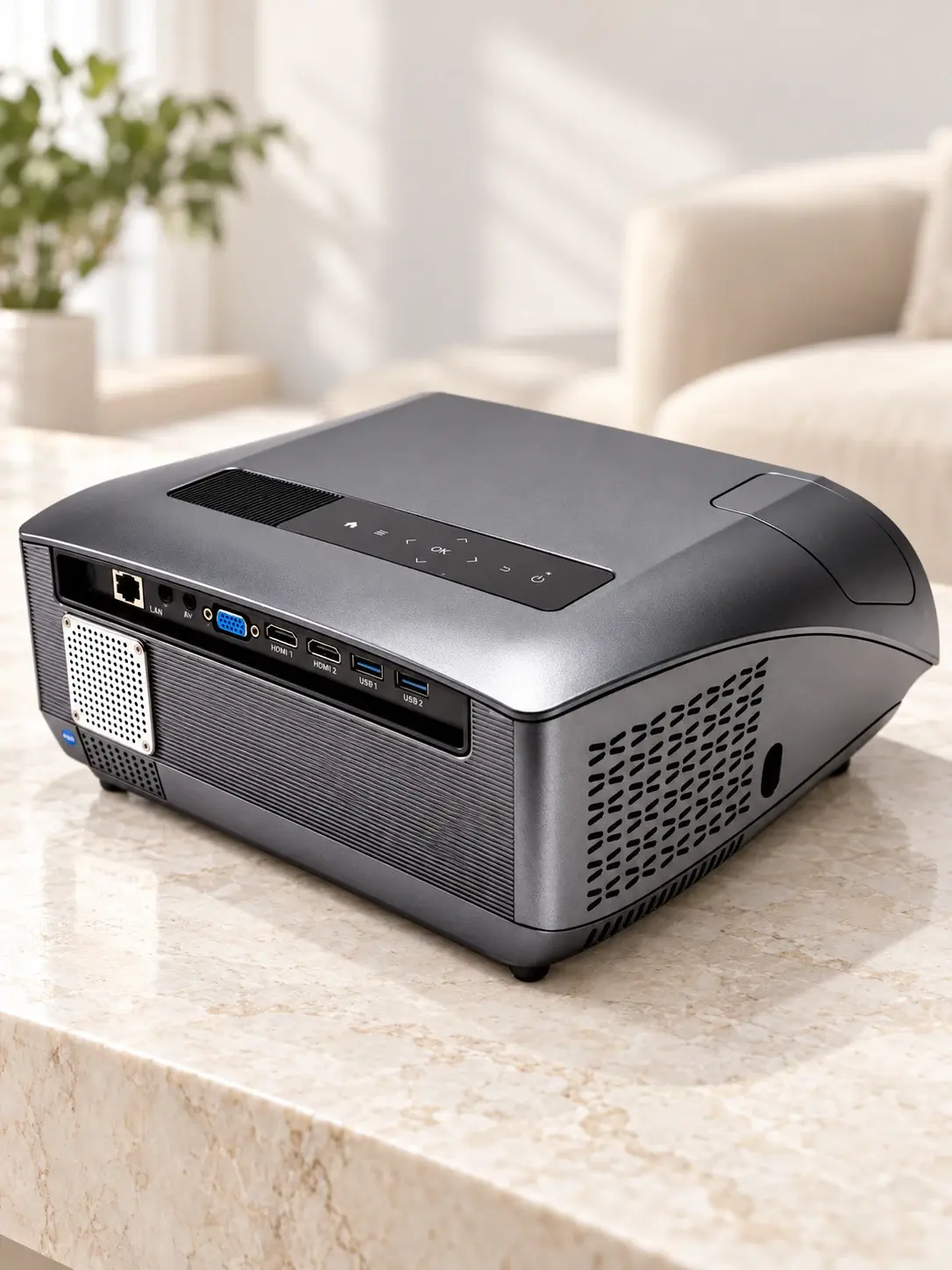
Внешний диск подключается к проектору тем же USB-разъёмом, что и флешка, но результат может отличаться. Диск не появляется, периодически исчезает или теряет связь при запуске фильма. Проверка должна разделить четыре вопроса: назначение порта, питание накопителя, чтение файловой системы и поддержку самого видео.
Начните с документации двух устройств
В инструкции проектора найдите, предназначен ли выбранный USB-порт для медианакопителей. Затем сверьте поддерживаемую файловую систему, возможные ограничения накопителя и сведения о питании порта, если они опубликованы. Форма разъёма и его цвет не заменяют эти данные.
У накопителя уточните точную модель и требуемый способ питания. Для готового внешнего диска ориентируйтесь на его руководство; для SSD или HDD в отдельном корпусе добавляется инструкция этого корпуса. Не переносите требования одного устройства на другое только из-за похожего объёма или размера.
Перед любыми экспериментами сохраните важные файлы на другом носителе. Когда система предлагает инициализировать или отформатировать диск, откажитесь до проверки резервной копии и совместимости. Такие действия не являются безопасным способом «дать проектору увидеть фильмы».
Отделите питание от совместимости формата
Посмотрите, что происходит после подключения: постоянно ли определяется накопитель, сохраняется ли индикатор, нет ли повторных отключений. У HDD можно заметить повторяющиеся попытки раскрутки или необычный звук. По одному шуму точный диагноз поставить нельзя.
Seagate отмечает, что звуковые сигналы некоторых внешних дисков могут быть связаны с недостаточным питанием. Производитель предлагает сравнение с другим портом, кабелем и компьютером. Эти признаки не доказывают, что любой щелчок означает только нехватку тока: повреждение накопителя также требует внимания.
Подключите диск к компьютеру штатным кабелем и проверьте, определяется ли он устойчиво и читаются ли нужные файлы. Если нестабильность повторяется, не продолжайте длинные просмотры с единственной копии данных. Если на компьютере всё работает, это сужает проверку, но не подтверждает питание и файловую совместимость порта проектора.
Проверьте кабель и предусмотренный блок питания
- Уберите лишний удлинитель или переходник для контрольного подключения.
- Используйте исправный кабель подходящего типа, желательно предусмотренный изготовителем накопителя.
- Если у корпуса есть штатное внешнее питание, подключите его по руководству.
- Не подбирайте блок питания лишь по тому, что штекер входит в разъём.
В официальной диагностике Seagate отдельно указаны проверки кабеля, порта, другого компьютера и питания настольных дисков. Применяйте только подходящие вашей конструкции шаги. Случайный Y-кабель, питаемый от разных устройств, или неизвестный USB-разветвитель не должны становиться универсальным решением.
Если рассматриваете корпус с собственным блоком питания, заранее подтвердите совместимость с диском и проектором. Дополнительное питание не добавит поддержку неизвестной файловой системы или неподходящего кодека. SSD тоже требует проверки всей цепочки; отсутствие механического шума не служит доказательством нормальной работы USB.
Если диск виден, переходите к файлам
Откройте небольшую папку с заведомо совместимым роликом. Проверьте начало, перемотку и звук. Если каталог отображается устойчиво, но конкретный фильм не запускается, начните с формата видео. Основы разобраны в статье о просмотре с USB-накопителя.
Если большой файл даже не копируется на диск, отдельно проверьте сообщение компьютера и файловую систему. Этому посвящён материал о файлах больше 4 ГБ. Не форматируйте накопитель только потому, что на другом устройстве такой формат оказался удобным.
Что уточнить перед покупкой
Для выбора в каталоге CAIVVEI подготовьте модель накопителя, тип корпуса, файловую систему и образец параметров видео. Попросите подтвердить совместимость конкретной связки без общих обещаний «читает любые диски». Если встроенный плеер не подходит, отдельный медиаплеер с подтверждённой поддержкой накопителя может передавать готовое изображение по HDMI.
Киноархив проверяйте на своём накопителе
Для фильмов с SSD или жёсткого диска важно, какое устройство читает файлы и обеспечивает питание носителя. CAIVVEI ниже можно рассмотреть для домашнего показа, предварительно проверив ваш диск или внешний плеер. Наличие USB не гарантирует достаточный ток, любую файловую систему и все кодеки.
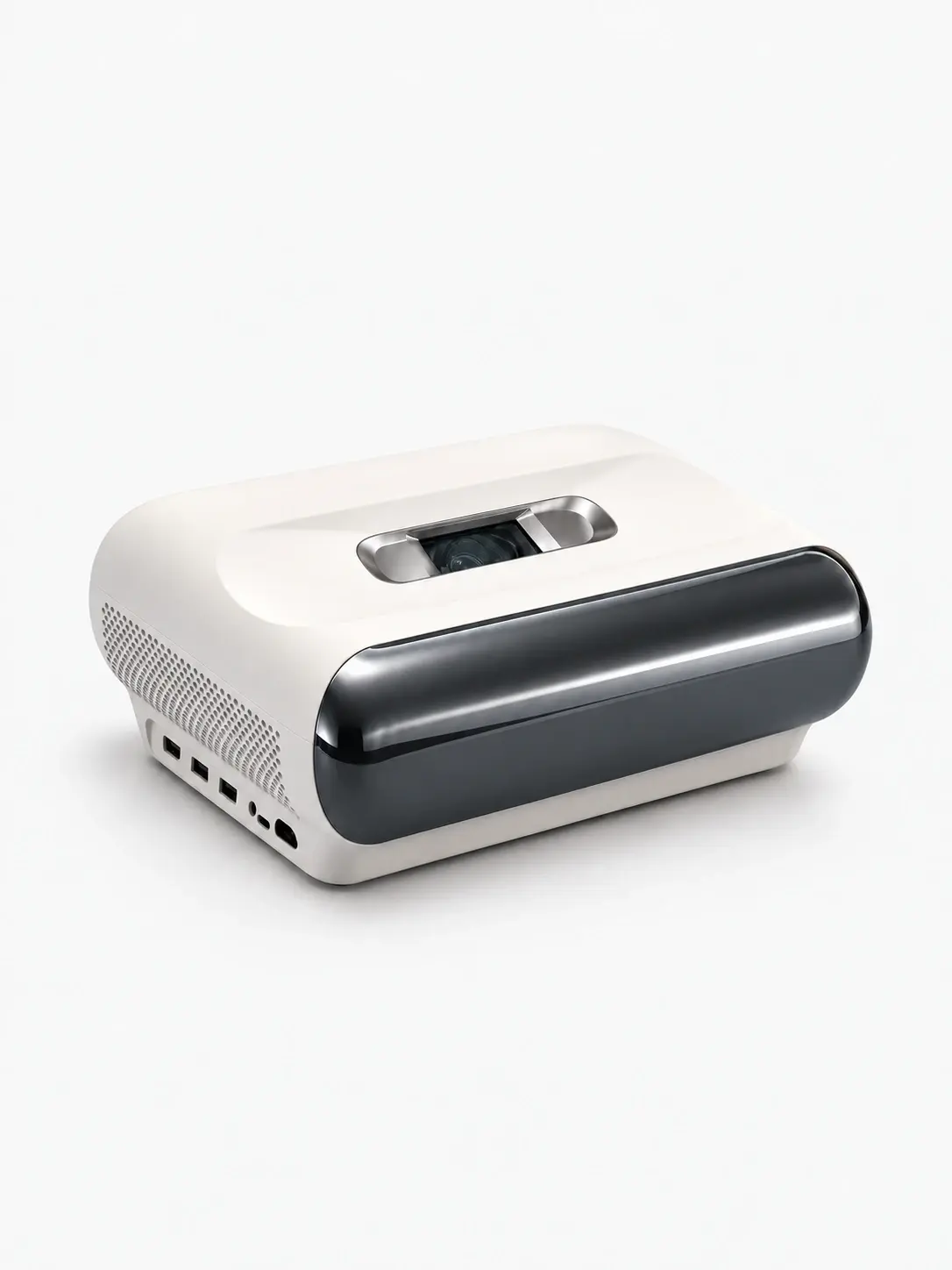
CAIVVEI 800UFS
Хотите разместить домашний кинотеатр у стены? CAIVVEI 800UFS использует ультракороткофокусную оптику, лазерный источник и DLP. Android и автофокусировка дополняют компактную по глубине схему установки; тумбу и УКФ-совместимое полотно подбирают под вашу комнату.
Протестируйте несколько файлов со звуком, субтитрами и перемоткой; не форматируйте единственную копию ради проверки.
CAIVVEI даёт гарантию 1 год и обеспечивает гарантийное и постгарантийное обслуживание в России. Стоимость работ после гарантии уточняйте при обращении.
