
Как смотреть фильмы с флешки на проекторе: USB, файлы и звук
Флешка удобна для дачи и поездок: фильм не зависит от качества Wi‑Fi. Однако USB-разъём может служить для питания, обслуживания или подключения накопителей. Прежде чем записывать подборку на весь вечер, проверьте назначение порта и возможности встроенного плеера.
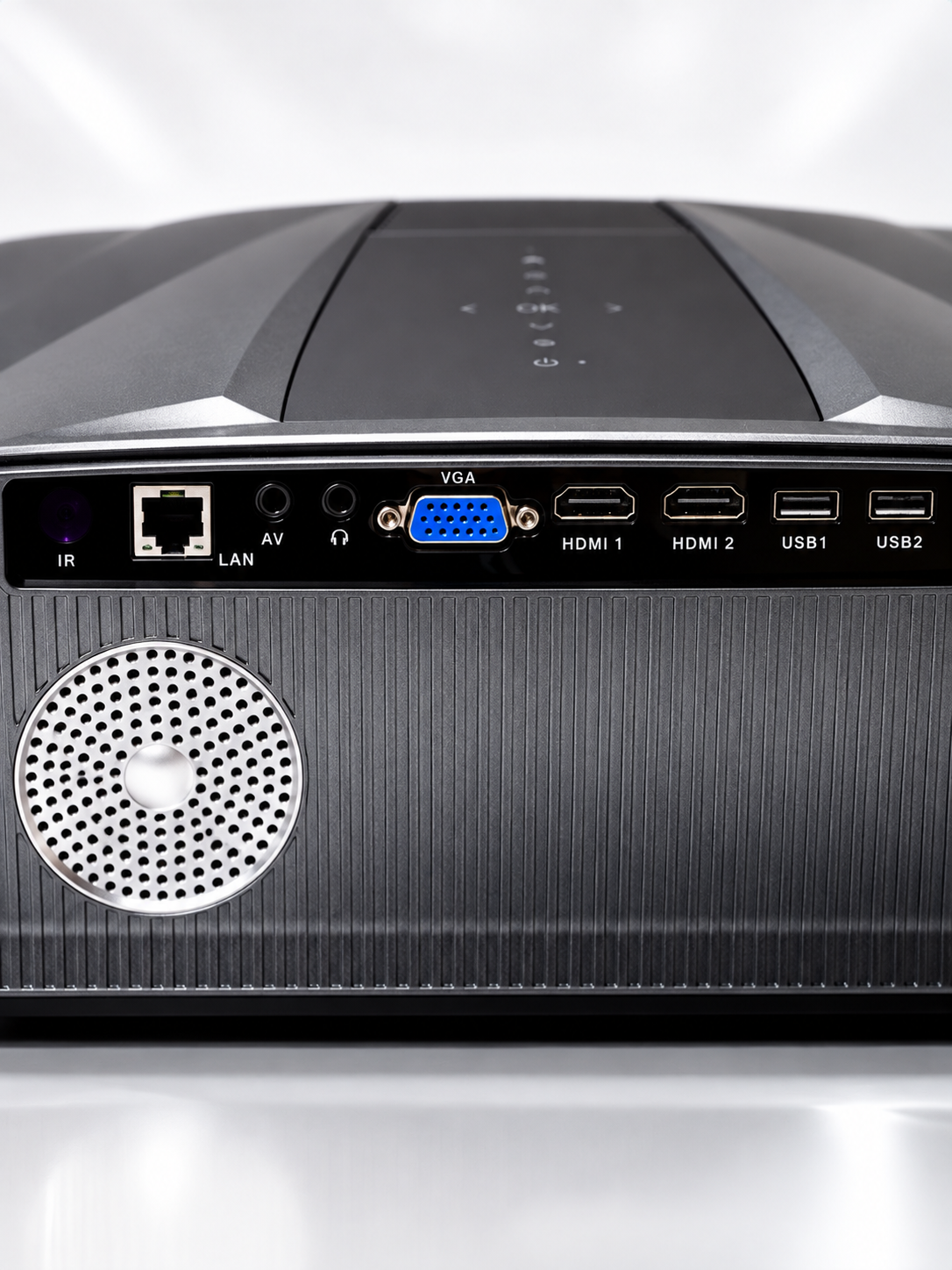
Убедитесь, что проектор читает накопители
Найдите в инструкции раздел USB Media, медиаплеер или воспроизведение файлов. Там должны быть указаны поддерживаемые накопители и ограничения. Если USB предназначен только для питания ТВ-стика, меню с фильмами от подключения флешки не появится.
Для первого теста используйте накопитель с небольшим количеством файлов. Подключите его к нужному порту и откройте файловый менеджер или плеер. Не выбирайте HDMI: это другой источник. При нескольких USB-портах уточните роль каждого.
Флешка и видео проверяются отдельно
Если накопитель не виден, проверьте файловую систему и ограничения объёма. Некоторые устройства поддерживают FAT32, другие также NTFS или exFAT. Форматирование удаляет данные, поэтому сначала сохраните копию. Не форматируйте единственную флешку с семейными материалами ради эксперимента.
Если флешка видна, но фильм не запускается, причина может быть в самом файле. Расширение MP4 или MKV обозначает контейнер. Внутри находятся видеодорожка, звук и иногда субтитры, закодированные разными способами. Два файла с одинаковым расширением могут требовать разных декодеров.
Почему есть картинка, но нет звука
Плеер может поддерживать видеокодек и не поддерживать аудиодорожку. Попробуйте другую дорожку, если она предусмотрена файлом. Сравните с небольшим тестовым роликом в формате, который прямо указан в инструкции. Громкость и отключённый звук также стоит проверить, но они не исправляют несовместимый кодек.
Если нужен другой формат, преобразуйте собственный файл в поддерживаемый профиль или используйте внешний медиаплеер. Не скачивайте случайные «пакеты кодеков» для Android: они не гарантируют появления аппаратного декодирования.
Подготовьте просмотр заранее
- Проверьте начало, середину и конец каждого важного видео. - Убедитесь, что доступны нужная звуковая дорожка и субтитры. - Проверьте перемотку и продолжение после паузы. - Оставьте запасной способ: ноутбук с теми же файлами и HDMI.
В каталоге CAIVVEI уточняйте поддержку USB-воспроизведения для конкретной версии. Например, LED‑111A4K можно рассматривать для домашней мультимедийной системы, но форматы накопителей и файлов следует сверять отдельно. Если плеер не подходит, подключение ноутбука позволяет передать уже декодированное изображение по HDMI.
Своя медиатека на большом экране
Флешка удобна для знакомых фильмов и роликов там, где не хочется зависеть от сети. В нашей линейке можно выбрать домашний проектор под этот сценарий, заранее проверив несколько типичных файлов и при необходимости предусмотрев отдельный совместимый плеер.
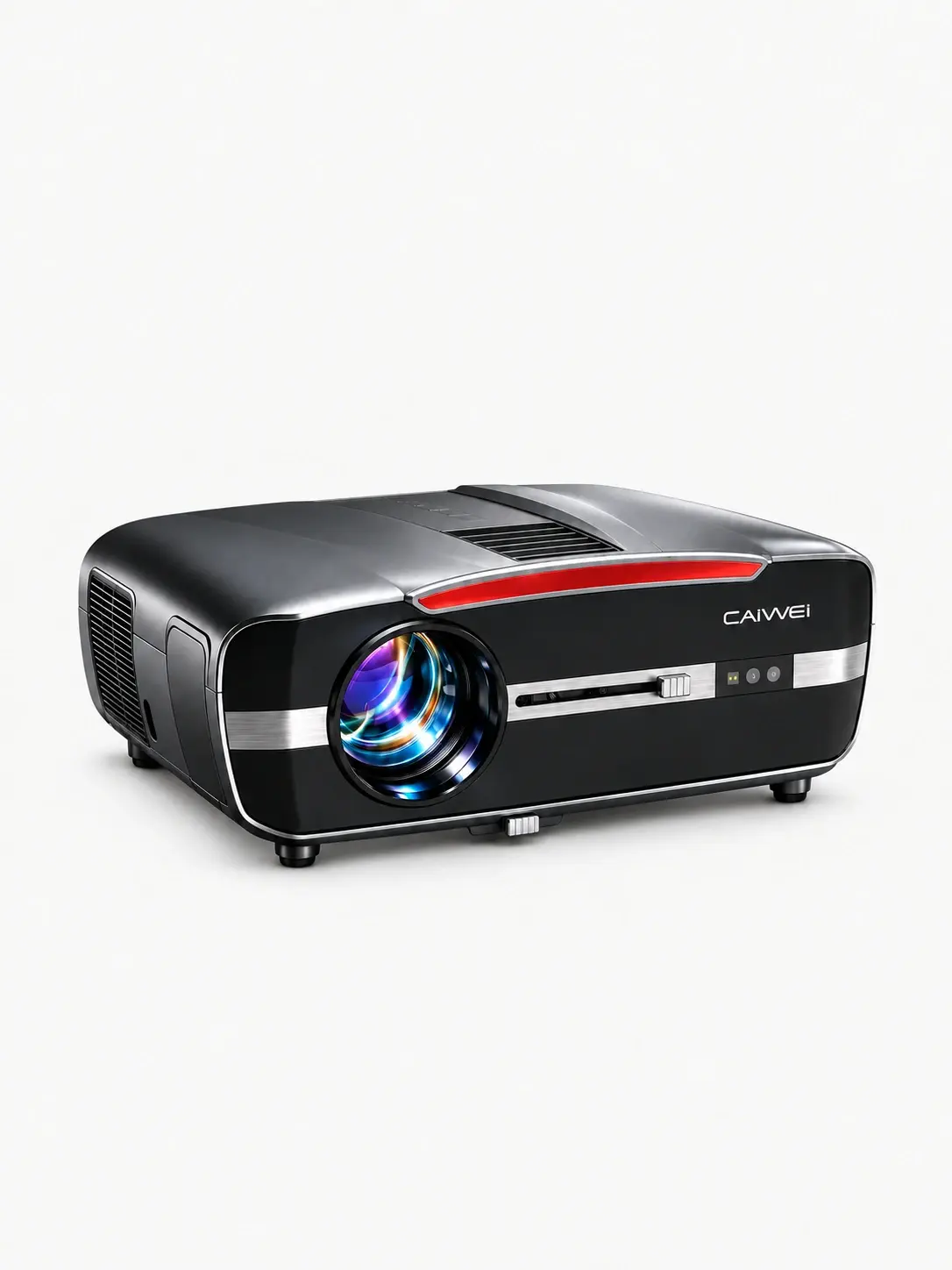
CAIVVEI LED-111A4K
LED-111A4K создан для домашнего просмотра фильмов и сериалов: нативное Full HD 1920×1080, поддержка 4K-контента и Android. Крупный кадр и насыщенная цветопередача помогают сделать привычный вечер с любимым фильмом заметным домашним событием.
USB-разъём не гарантирует чтение любой файловой системы, видеокодека и звуковой дорожки.
На проекторы CAIVVEI действует гарантия 1 год. В России доступны гарантийное и постгарантийное обслуживание и ремонт; стоимость работ после гарантии уточняйте при обращении.
