
Как подключить проектор к ноутбуку и компьютеру: HDMI, USB‑C, Windows и Mac
· Редакция CAIVVEI
Для подключения проектора к ноутбуку удобнее всего начать с HDMI: соединить устройства, выбрать нужный вход на проекторе и включить вывод изображения на второй экран. Если HDMI-разъёма нет, может понадобиться совместимый переходник USB‑C. Ниже — порядок действий и проверка типичных проблем без сложных настроек.
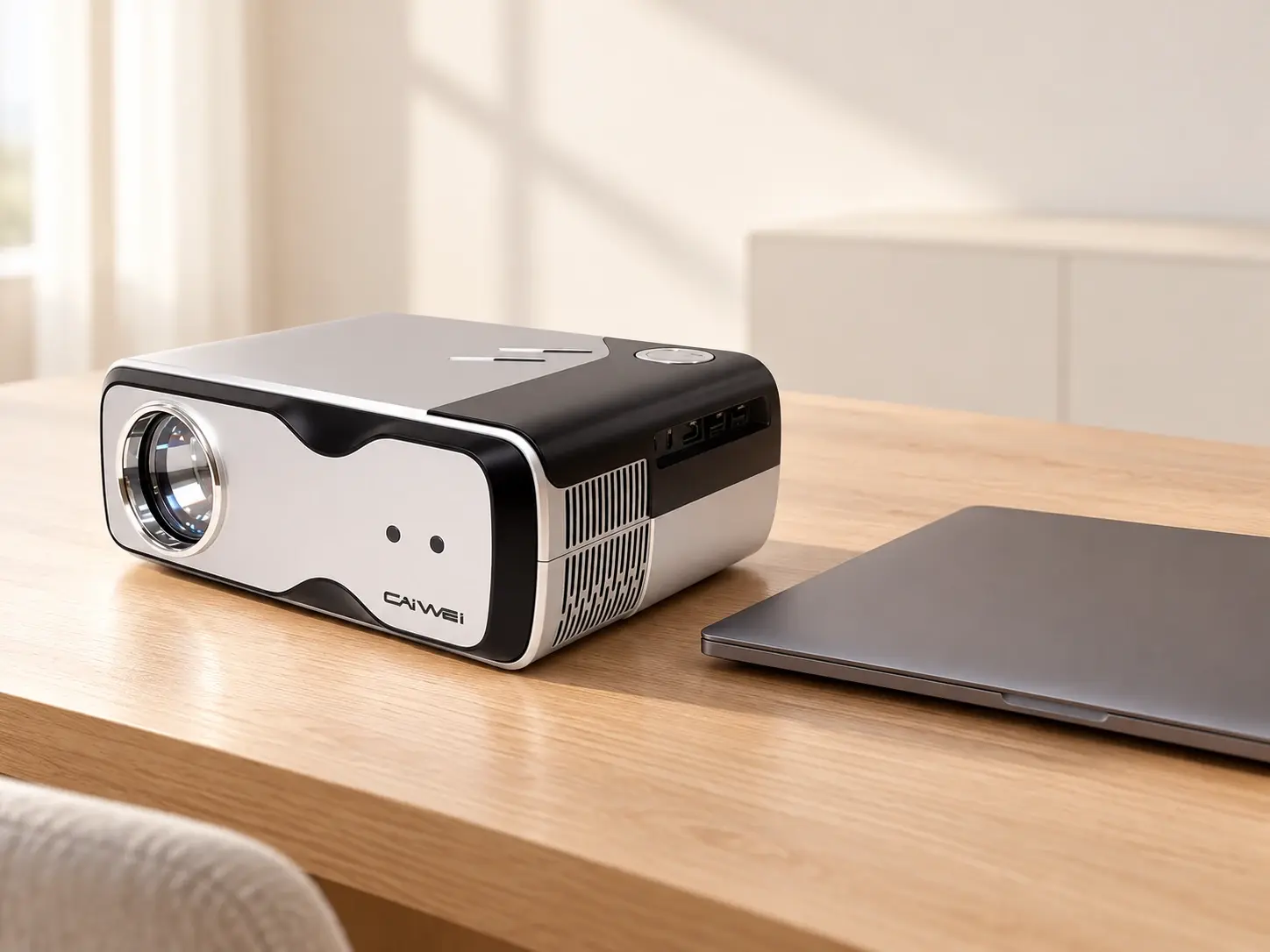
Проверьте разъёмы до покупки кабеля
Найдите видеовыход ноутбука и видеовход проектора. USB‑C подходит для передачи изображения только тогда, когда конкретный порт поддерживает нужный видеорежим, например DisplayPort Alt Mode или соответствующий интерфейс Thunderbolt. Кабель для зарядки не становится видеокабелем автоматически.
Если используется переходник, проверьте поддерживаемое разрешение и частоту всей цепочки: порт ноутбука, адаптер, кабель и вход проектора. Для старых устройств с VGA учитывайте, что звук обычно потребуется передавать отдельно.
Подключение по HDMI: первый запуск
- Соедините видеовыход ноутбука с HDMI-входом проектора подходящим кабелем.
- Включите устройства и на проекторе откройте выбор источника: Source или Input.
- Выберите именно тот HDMI-вход, к которому подключён кабель.
- Настройте режим второго экрана в операционной системе.
- Откройте тестовое изображение и проверьте звук.
При нескольких входах ориентируйтесь на обозначения около портов. Не меняйте сразу все параметры, если изображения пока нет: сначала убедитесь, что выбран правильный источник.
Windows: дублировать или расширить
Нажмите Win + P и выберите нужный режим. При дублировании на обоих экранах отображается одинаковое содержимое. Расширение создаёт дополнительную рабочую область: окно приложения нужно перенести на экран проектора. Режим второго экрана оставляет изображение только на внешнем дисплее.
Если проектор виден системе, но показывает пустой рабочий стол, возможно, включено расширение и окно фильма осталось на ноутбуке. Эти режимы и базовая проверка соединения описаны в инструкции Microsoft по внешнему дисплею.
Mac: изображение и звук
Подключите совместимый HDMI-кабель или адаптер, затем откройте системные настройки дисплеев и выберите дублирование либо расширение. Если звук остаётся на ноутбуке, проверьте выход в настройках звука. Возможности разрешения и частоты зависят от конкретного Mac и адаптера; их следует сверить с руководством Apple по HDMI.
Что делать при надписи «Нет сигнала»
- Проверьте выбранный вход и плотность подключения обоих концов кабеля.
- Попробуйте прямое соединение без док-станции и других промежуточных устройств.
- Убедитесь, что USB‑C-порт действительно поддерживает видео.
- Установите режим разрешения и частоты, совместимый с проектором.
- Для диагностики сравните другой кабель или другой источник, если они доступны.
Если рабочий стол отображается, а отдельное защищённое видео не запускается, причина может относиться к приложению или совместимости защиты контента. Не отключайте защиту вслепую: проверьте официальные требования сервиса и используйте поддерживаемое подключение.
Почему текст мелкий или обрезан
Отдельно проверьте масштаб интерфейса, формат кадра и настройки overscan. Если на экране виден весь рабочий стол, но текст размыт, оцените фокус и цифровую коррекцию проектора. Один параметр не исправляет одновременно положение корпуса, разрешение сигнала и качество исходного видео.
Как выбрать проектор под ноутбук
Для дома сравните CAIWEI LED‑330A и LED‑444 с Google TV. В карточках проверьте разъёмы, нативное разрешение и режимы подключения. Для показа по HDMI наличие встроенной Smart-системы не является обязательным: источником изображения выступает ноутбук.
Нужен ли интернет для HDMI?
Сам кабель передаёт изображение и звук без интернета. Подключение к сети понадобится приложению на компьютере, если оно воспроизводит онлайн-видео. Локальный файл можно показывать без сети, если плеер и формат файла совместимы.
Ноутбук становится источником домашнего кино
Проводное подключение удобно тем, что презентации, файлы и плеер остаются на знакомом компьютере. Для такого большого экрана посмотрите наши модели и проверьте свой HDMI-кабель или USB-C-адаптер до окончательной установки аппарата.
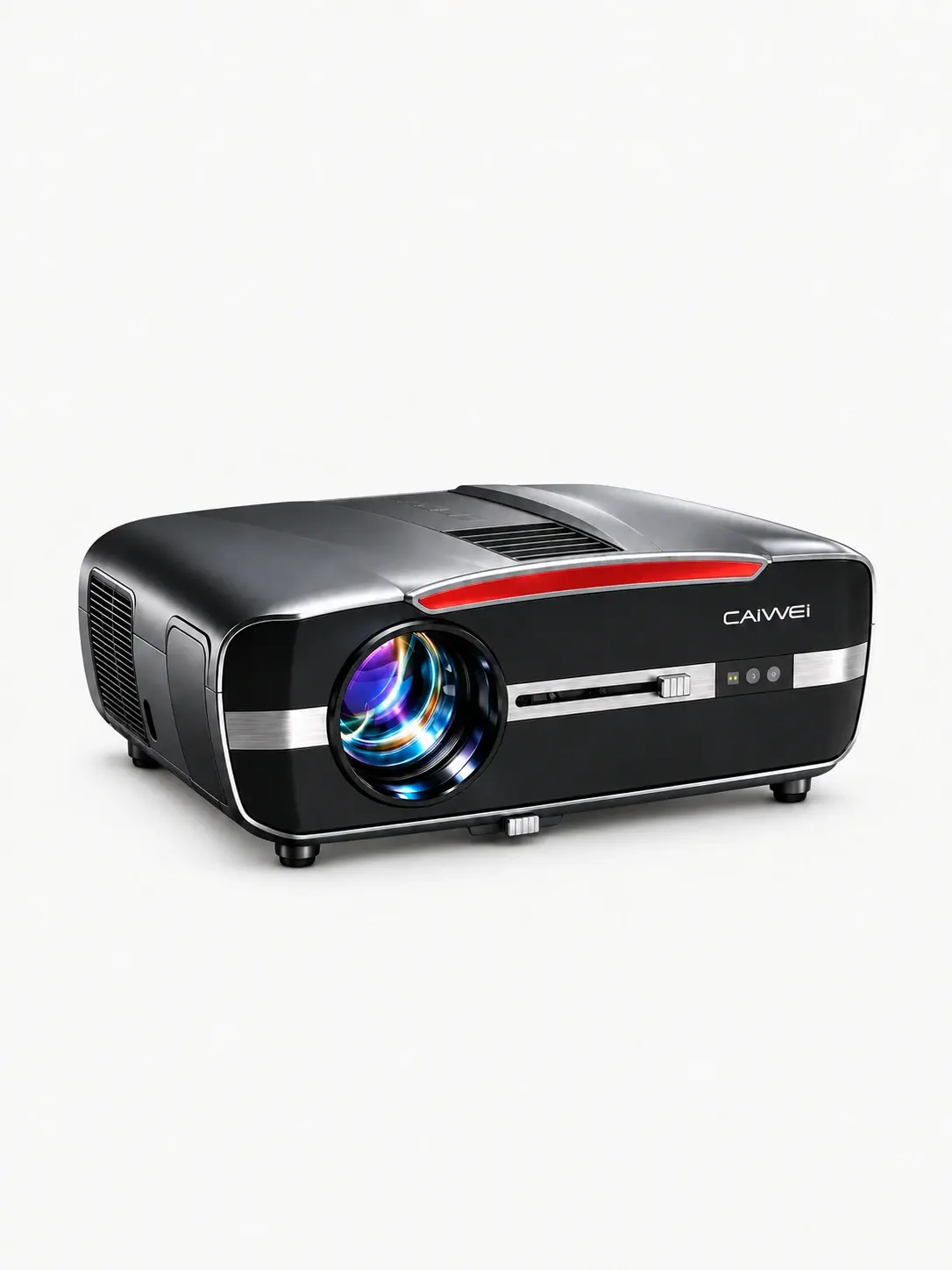
CAIVVEI LED-111A4K
LED-111A4K создан для домашнего просмотра фильмов и сериалов: нативное Full HD 1920×1080, поддержка 4K-контента и Android. Крупный кадр и насыщенная цветопередача помогают сделать привычный вечер с любимым фильмом заметным домашним событием.
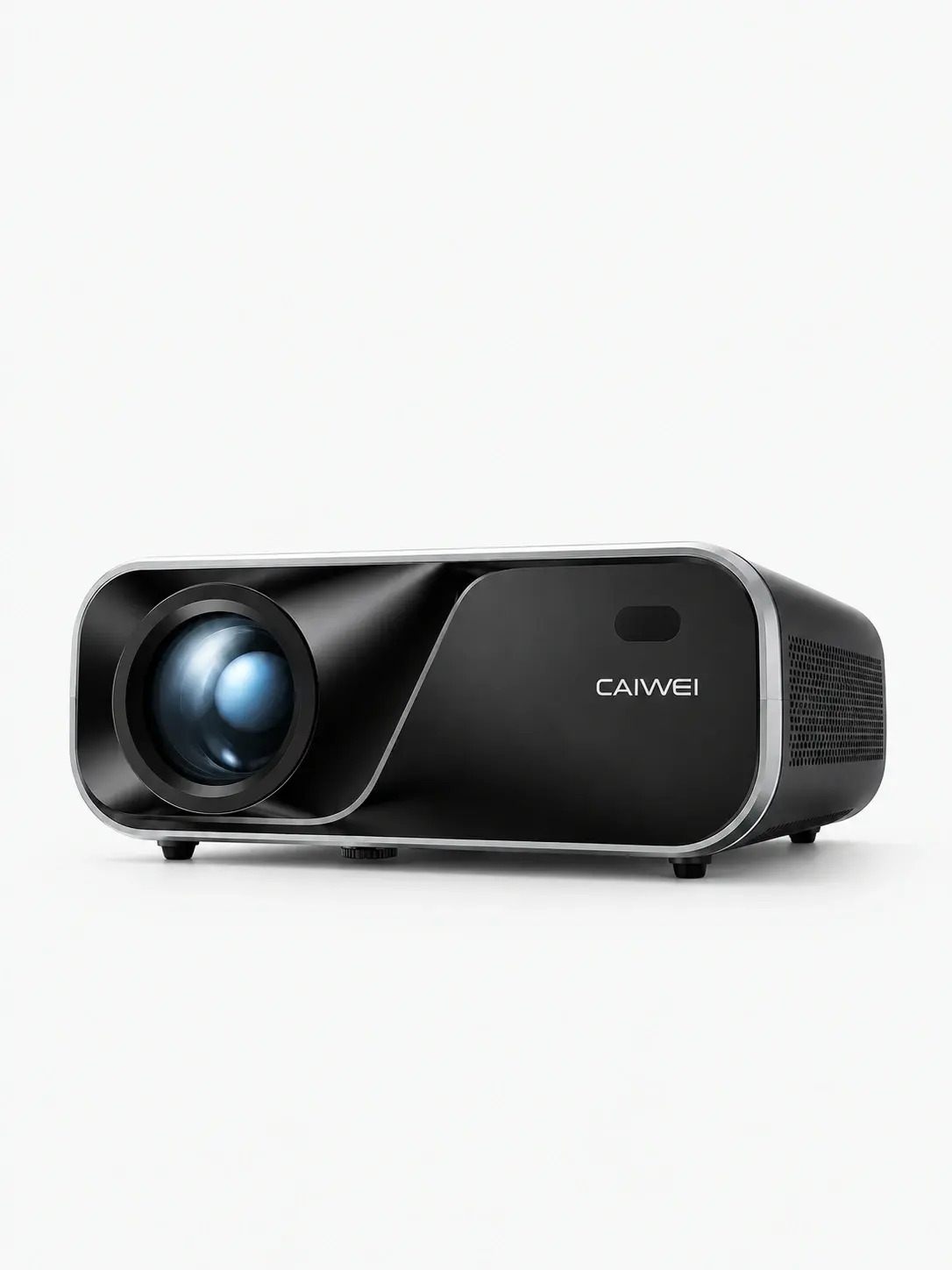
CAIVVEI LED-330A
LED-330A помогает собрать домашнее кино вокруг привычного источника: HDMI для плеера или ноутбука, Android и нативное Full HD 1920×1080 с поддержкой 4K-контента. Это понятная отправная точка для вечеров с фильмами, когда нужный контент и схема подключения уже выбраны.
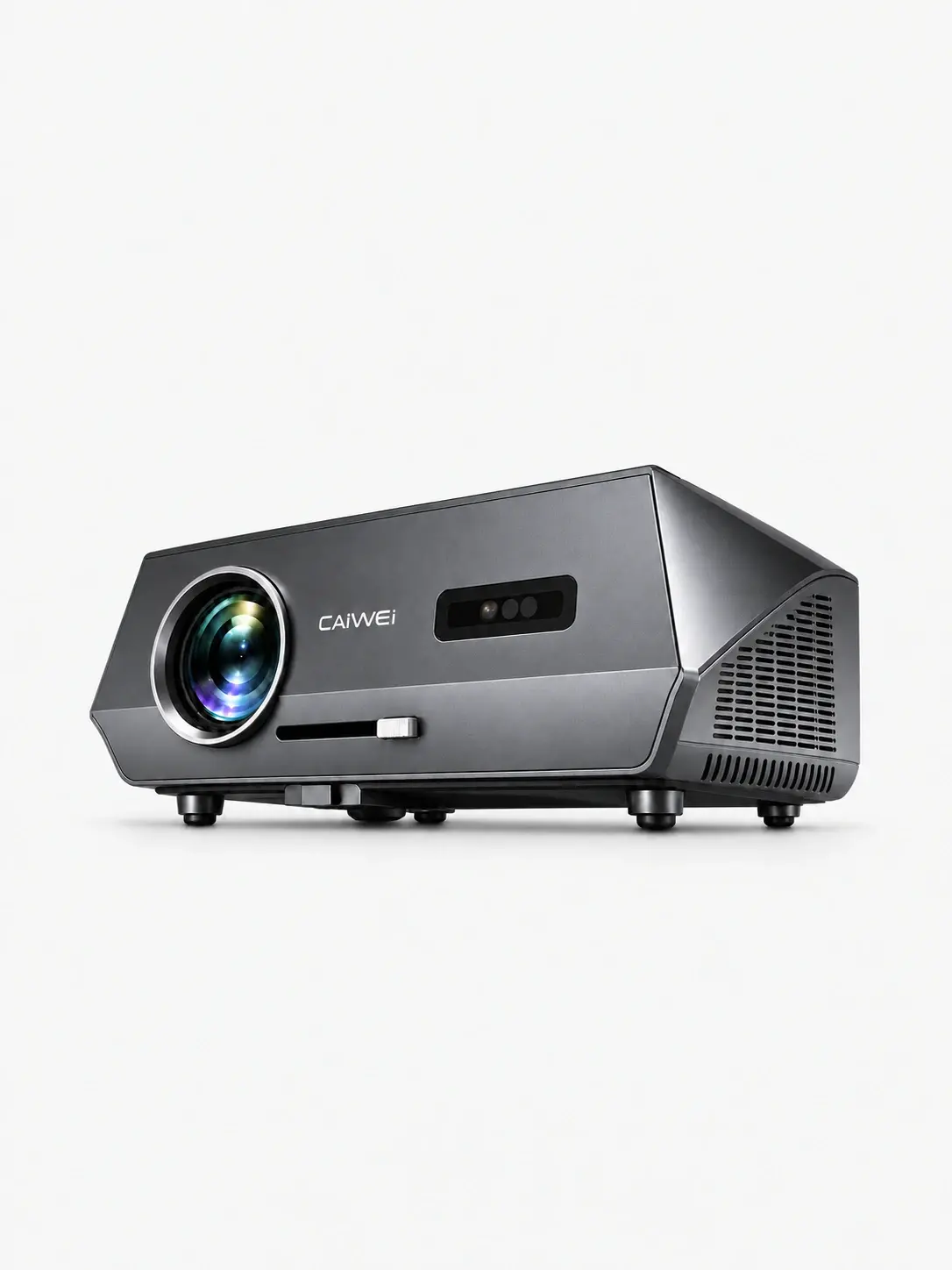
CAIVVEI LED-444Q4K
Главное удобство LED-444Q4K для ежедневного кино — лицензионный Google TV: фильмы, доступные приложения, персональные рекомендации и список просмотра в телевизионном интерфейсе с управлением с пульта. Автофокус и автоматическая геометрия сокращают настройку перед сеансом. Матрица Full HD 1920×1080 принимает входной 4K-сигнал.
Возможности USB-C определяются ноутбуком; отдельно проверьте звук и режим расширенного рабочего стола.
На проекторы CAIVVEI действует гарантия 1 год. В России доступны гарантийное и постгарантийное обслуживание и ремонт; стоимость работ после гарантии уточняйте при обращении.
