
Приложения для проектора: установка на Google TV и Android
· Редакция CAIVVEI
Приложения для проектора выбирают по операционной системе и совместимости конкретного устройства. Сначала определите, где будет работать сервис: внутри проектора, на внешней ТВ-приставке или на ноутбуке, подключённом по HDMI. От этого зависит и способ установки, и управление, и доступное качество видео.
Сначала уточните систему
Посмотрите полное название модели и раздел информации об устройстве. Надписи Android, Android TV и Google TV описывают разные варианты программной среды; у них может отличаться интерфейс, доступный магазин и совместимость приложений. Номер Android сам по себе не гарантирует работу нужного онлайн-кинотеатра.
Перед покупкой составьте список: какие сервисы обязательны, нужен ли прямой эфир, воспроизведение собственных файлов, детский профиль или управление голосом. Проверяйте каждый обязательный пункт на точной версии модели и в своём регионе.
Как установить приложение на Google TV
- Подключите устройство к интернету и завершите штатную настройку.
- Откройте поиск либо раздел приложений.
- Введите название нужного сервиса и проверьте разработчика.
- Если приложение доступно, установите его и выполните вход через его штатный способ авторизации.
- Запустите знакомый фильм и проверьте управление пультом, изображение и звук.
Такой порядок соответствует инструкции Google TV. Само наличие приложения не означает бесплатный доступ ко всем фильмам: условия подписки и доступность контента определяет сервис.
Что проверить на обычном Android
Используйте предусмотренный производителем магазин или официальный способ установки, который рекомендует сам сервис. Не устанавливайте случайную сборку только потому, что в её названии есть слово «TV»: происхождение файла и совместимость важнее обещаний в описании.
Перед установкой уточните версию системы, доступную память и требования приложения. Если программу можно установить, но невозможно нормально управлять ею с пульта, это ещё не полноценный сценарий домашнего просмотра. Проверьте также поиск, перемотку, выбор звуковой дорожки и повторный запуск после выключения.
Почему приложение есть, а качество не устраивает
Причины нужно разделять. Низкое качество конкретного видео может зависеть от самого источника, тарифа и условий работы сервиса. Размытое меню проектора требует проверки фокуса. Постоянные паузы при загрузке — повод проверить сеть. Эти симптомы нельзя автоматически объяснять одной версией Android.
Для диагностики попробуйте другой ролик в том же приложении и тот же ролик на другом совместимом устройстве. Так станет понятнее, проблема общая или относится к выбранной связке проектора и приложения. Не обещайте себе, что переустановка гарантированно снимет ограничения сервиса.
Когда удобнее внешний TV Stick
Если изображение проектора устраивает, но встроенная система не подходит для ваших приложений, можно рассмотреть совместимую внешнюю приставку по HDMI. Её питание, разрешение вывода, управление и доступность сервисов нужно проверить отдельно. Не рассчитывайте, что любой USB-разъём проектора обеспечит необходимое питание.
Внешний источник позволяет выбирать систему приложений отдельно от оптики. Но такая схема добавляет устройство, питание и иногда второй пульт. Решение имеет смысл, если эти особенности удобны именно вам.
Какие проекторы посмотреть в каталоге
CAIVVEI LED‑444 представлен с лицензионным Google TV. У CAIVVEI 800UFS встроен Android — это другая конфигурация, и называть её Google TV неправильно. Сравнивайте модели по нужным приложениям и размещению, а не переносите название системы с одного устройства на другое.
Можно ли обойтись без приложений в проекторе?
Да: если совместимый ноутбук или приставка передают готовое изображение по HDMI, приложение работает на источнике. Проектор в этой схеме отвечает за вывод картинки. Это полезно учитывать, когда вы уже пользуетесь удобным медиаплеером.
Кинопоиск, Иви и Okko: три результата для каждого сервиса
Для каждого сервиса создайте отдельную запись с датой, регионом, точной моделью и ревизией, версиями системы и приложения. Зафиксируйте три результата: доступна штатная установка; воспроизводится выбранный защищённый фильм; нужное качество подтверждено доступными сведениями о потоке. Разрешение HDMI-сигнала или меню не доказывает качество самого потока.
Непроверенный этап отмечайте «не подтверждено». Успех Кинопоиска не подтверждает работу Иви или Okko, а проверка одной ревизии не переносится автоматически на другую. Укажите использованные подписку и фильм: доступность конкретного контента входит в условия результата.
Для Кинопоиска отдельно разобраны встроенное приложение, трансляция с телефона и подключение компьютера. Внешний источник также проверяют с нужным сервисом; само подключение по HDMI не обещает любое качество и доступ ко всем фильмам.
Удобство кино начинается с приложений
Если фильм обычно запускается из онлайн-кинотеатра, система и понятное управление важны каждый день. В нашей линейке особенно стоит посмотреть Google TV-модели: TV-интерфейс, доступные сервисы и персональные рекомендации помогают быстрее перейти к просмотру.
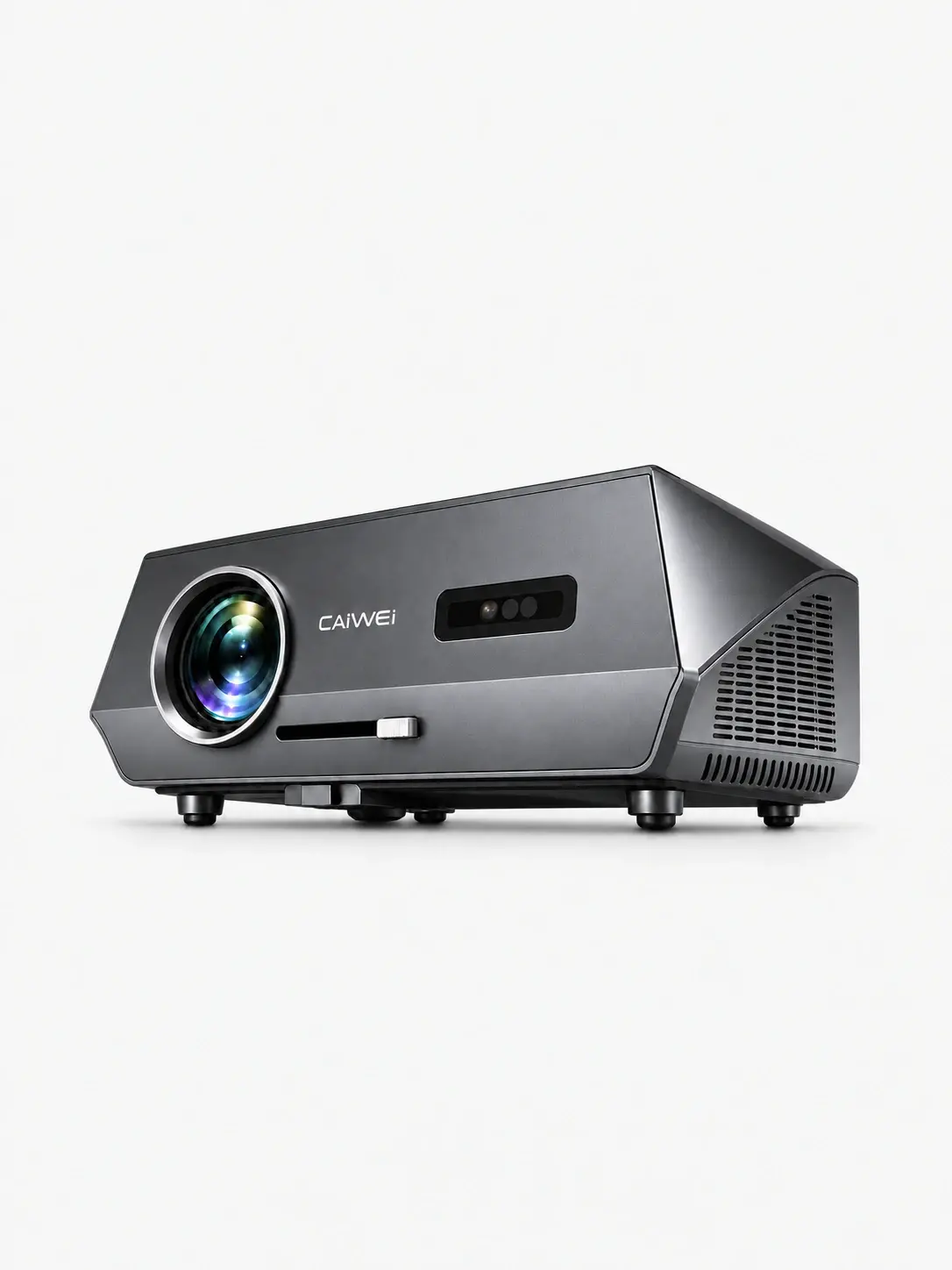
CAIVVEI LED-444Q4K
Главное удобство LED-444Q4K для ежедневного кино — лицензионный Google TV: фильмы, доступные приложения, персональные рекомендации и список просмотра в телевизионном интерфейсе с управлением с пульта. Автофокус и автоматическая геометрия сокращают настройку перед сеансом. Матрица Full HD 1920×1080 принимает входной 4K-сигнал.
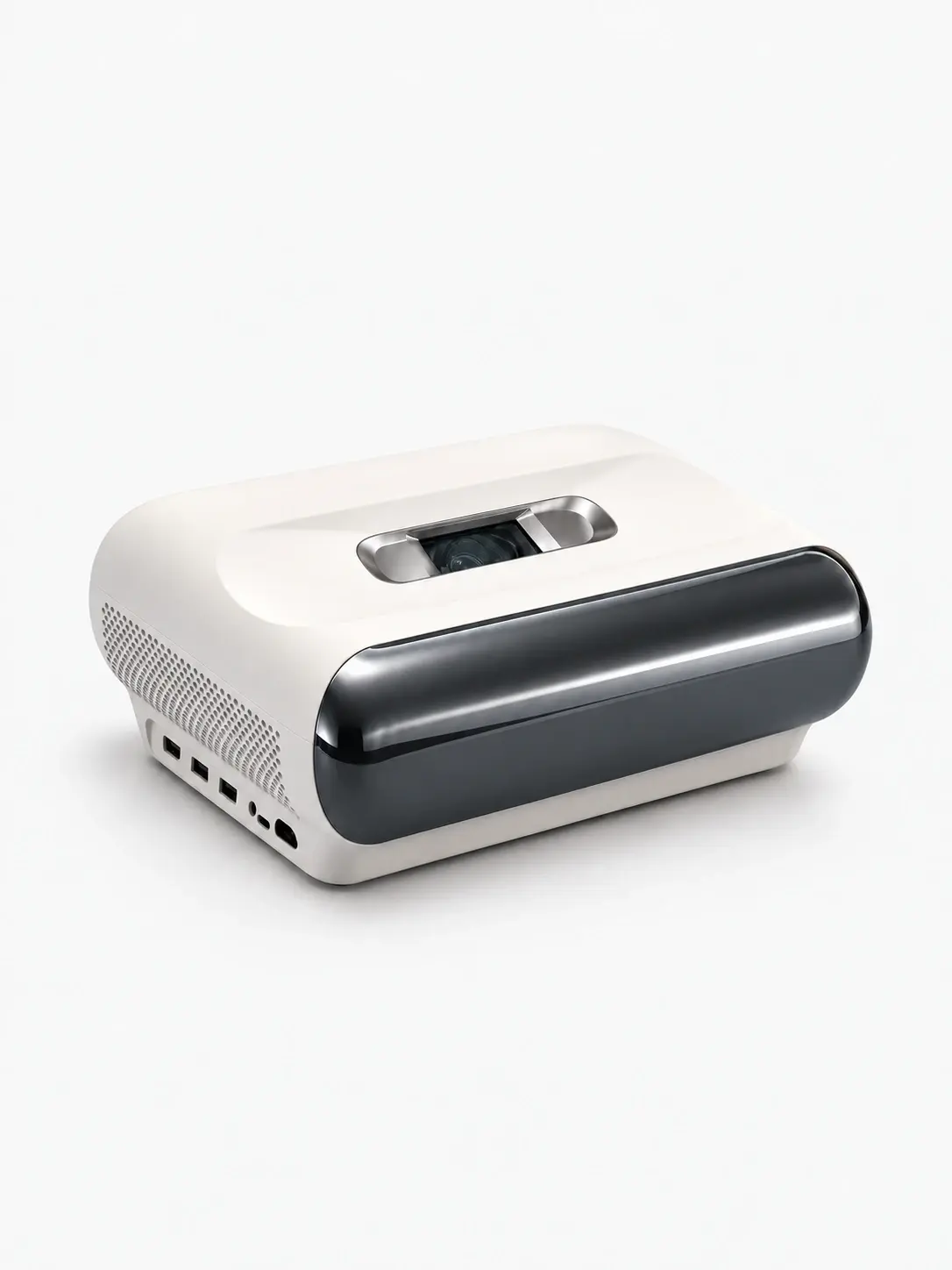
CAIVVEI 800UFS
CAIVVEI 800UFS интересен возможностью разместить домашний кинотеатр рядом с экраном: ультракороткофокусная оптика сокращает путь проекции через комнату. Лазерный источник, DLP, Android и автофокус дополняют эту схему. Подберите устойчивую тумбу и полотно, совместимое с УКФ-оптикой.
Наличие конкретного приложения и качество потока зависят от региона, версии, подписки и совместимости сервиса.
На проекторы CAIVVEI действует гарантия 1 год. В России доступны гарантийное и постгарантийное обслуживание и ремонт; стоимость работ после гарантии уточняйте при обращении.
