
На проекторе нет Google Play: что проверить перед установкой приложений
Надпись Android в карточке проектора ещё не означает, что в нём установлен официальный магазин Google Play. Производители используют разные платформы и версии оболочек. Поэтому отсутствие магазина сначала нужно сопоставить с комплектацией конкретной модели, а уже затем искать неисправность.
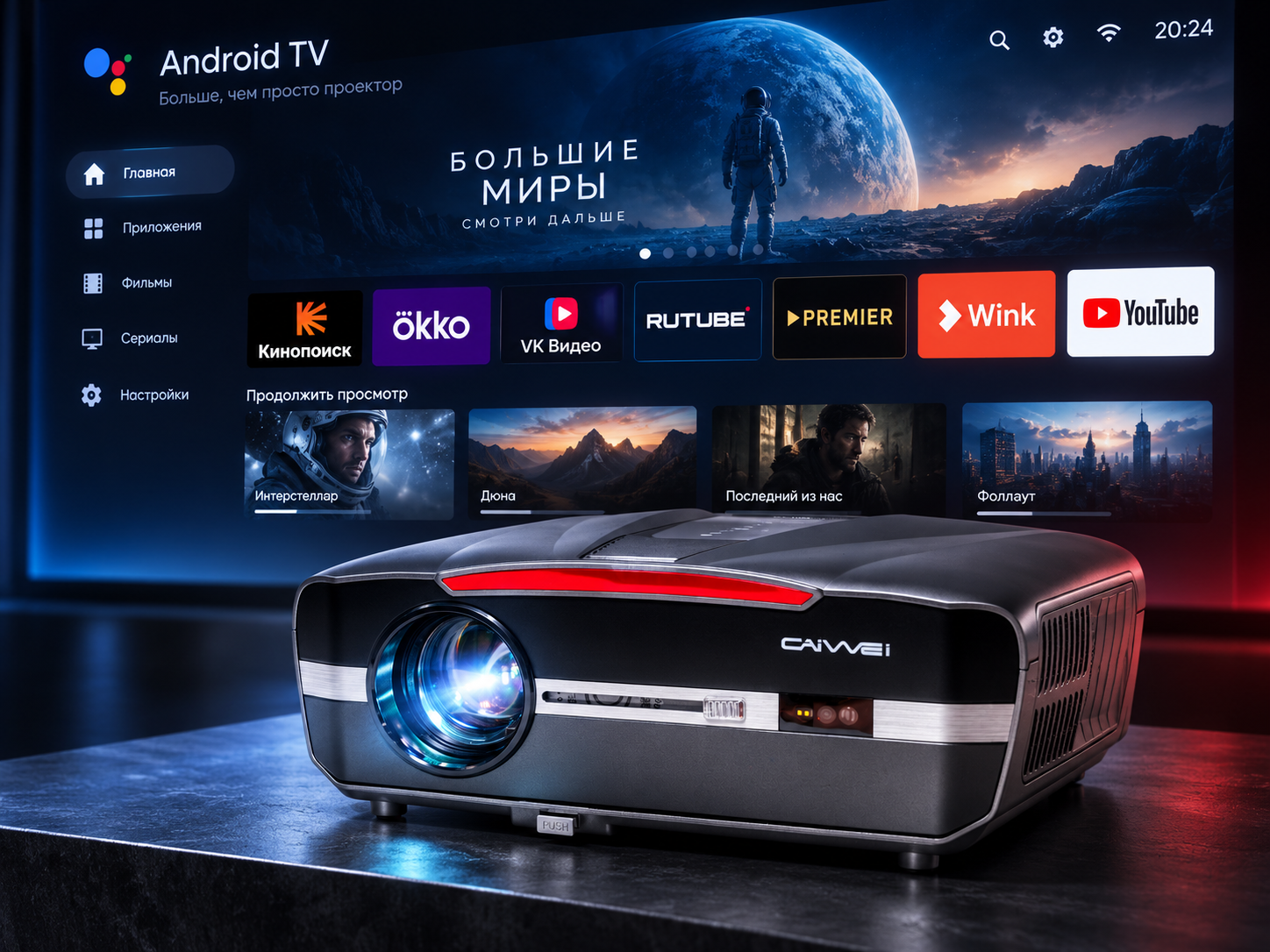
Уточните, какая система установлена
Откройте раздел сведений об устройстве и запишите модель, версию системы и номер программного обеспечения. Посмотрите инструкцию и описание именно этой модификации. Похожий корпус не гарантирует одинаковую электронику: внутри одной линейки встречаются разные платформы и наборы сервисов.
Если приложения запускаются на внешней приставке, проверять нужно её меню. Магазин приставки и программное обеспечение самого проектора — две отдельные системы. Переключение HDMI не переносит приложения между ними.
Проверьте статус сертификации
Google различает сертификацию устройства Play Protect и проверку приложений защитой Play Protect. В установленном Google Play статус сертификации можно посмотреть в настройках, в разделе информации о приложении. Отключение защитного сканирования не делает несертифицированное устройство сертифицированным.
Если магазин отсутствовал с самого начала, уточните у продавца, предусмотрены ли сервисы Google для этой версии. Рекламное обещание «можно поставить любое приложение» не заменяет подтверждение совместимости с конкретным онлайн-кинотеатром.
Не устанавливайте случайные пакеты сервисов
Набор файлов из неизвестного архива может не подходить системе и не решит ограничения видеосервиса. Не вводите основной Google-аккаунт в непонятную форму авторизации. Для официального обновления используйте только способ, указанный производителем для вашей модели.
Если магазин раньше работал, опишите поддержке, что изменилось: обновление, сброс, смена аккаунта или ошибка соединения. Сохраните фотографию сообщения. Это полезнее, чем последовательно устанавливать разные версии одного пакета и терять исходное состояние системы.
Выберите рабочий сценарий просмотра
Составьте список обязательных сервисов и проверьте каждый: вход, поиск фильма, качество, звук и управление пультом. Если встроенная платформа их не поддерживает, совместимая внешняя приставка по HDMI может решить задачу без замены проектора. При этом отдельно проверяют требования видеосервиса и самой приставки.
В каталоге CAIVVEI сравнивайте не только яркость и разрешение. Перед покупкой попросите подтвердить платформу, наличие нужного магазина и работу ваших приложений на выбранной модификации.
Дополнительно: Google: сертификация устройств Play Protect. Названия меню и возможности конкретной модели могут отличаться.
