
Встроенный Android без сертификации Play Protect: что проверить перед входом
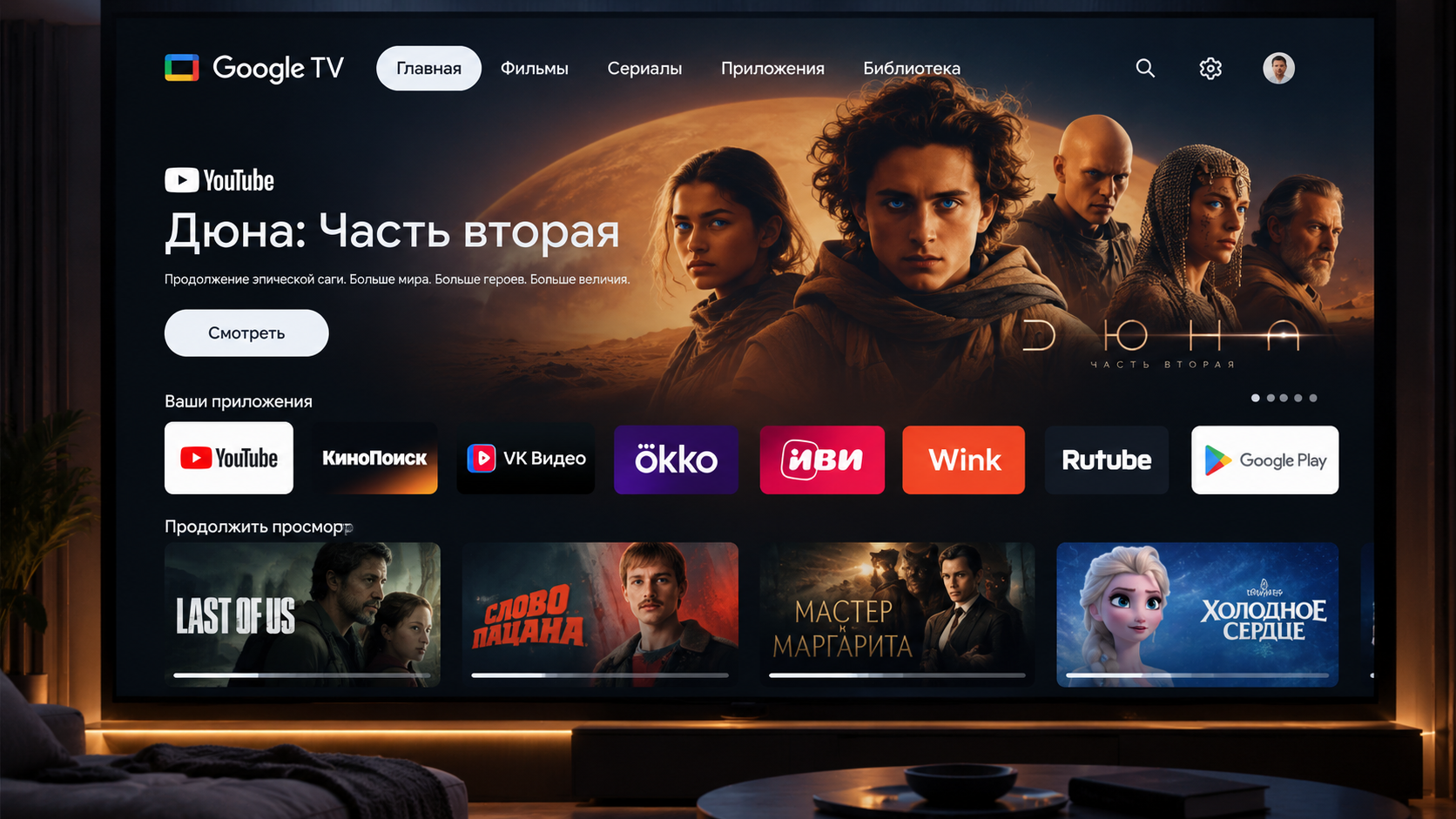
Встроенный Android, магазин приложений и статус сертификации — разные сведения о проекторе. Если система сообщает, что устройство не сертифицировано Play Protect, сначала выясните значение этого сообщения, прежде чем вводить основной аккаунт или устанавливать дополнительные пакеты. Отсутствие подтверждения не даёт основания объявить конкретный аппарат заражённым, но требует внимательнее проверить совместимость, обновления и происхождение программ.
Сертификация и проверка приложений — разные вещи
Согласно официальной справке Google, сертифицированные устройства проходят тестирование совместимости Android и могут включать лицензированные приложения Google. Это отдельно от защитной функции Google Play Protect, которая проверяет приложения. Отключение такой проверки не исправляет статус «устройство не сертифицировано». Поэтому совет «выключить защиту, и всё заработает» не решает исходный вопрос.
Также не следует автоматически приравнивать любой Android-интерфейс к Google TV или Android TV. Название операционной системы не подтверждает полный набор сервисов, сертификаций и приложений. Для конкретного проектора CAIVVEI ориентируйтесь на точную карточку, руководство и подтверждение производителя. Возможности одной модели нельзя переносить на весь каталог.
Проверьте отображаемый статус
Если официальный Google Play доступен, откройте его сведения о приложении или устройстве по актуальной справке. В инструкции Google проверка находится в настройках магазина, в разделе About. Интерфейс телевизионной версии может отличаться, поэтому не ищите наугад инженерное меню проектора. Сохраните точный текст сообщения и версию системы для обращения в поддержку.
Если магазина нет, не устанавливайте случайный APK только ради появления строки сертификации. Отсутствие иконки само по себе не объясняет всю конфигурацию. Полезно проверить официальный список поддерживаемых устройств и запросить уточнение по точной модели и сборке. Другие причины отсутствия магазина разобраны в статье «На проекторе нет Google Play».
Оцените ограничения нужного сервиса
Составьте список приложений, ради которых используется встроенная система. Для каждого проверьте официальную поддержку телевизионной платформы и конкретного типа устройства. Наличие установочного файла ещё не гарантирует удобное управление пультом, стабильное воспроизведение и требуемое качество. Требования защиты контента могут отличаться от общей возможности запустить приложение.
Сертификация тоже не является обещанием работы всех онлайн-сервисов во всех странах и режимах. Не покупайте устройство на основании одного значка, если критично определённое приложение. Уточните этот сценарий отдельно и, если возможно, проверьте его на демонстрации. При этом не передавайте пароль продавцу для теста: личную авторизацию выполняют только в проверенном процессе.
Что выяснить до входа в основной аккаунт
Уточните источник прошивки, наличие официальных обновлений и способ восстановления при сбое. Проверьте, где публикуются программы и кто их разработчик. Если устройство предлагает установку неизвестного пакета с широкими разрешениями, остановитесь и запросите объяснение. Не выдавайте доступ к данным только ради запуска обычного видеоплеера.
При неожиданном изменении статуса сертификации после обновления сохраните сведения до дальнейших действий. Не разблокируйте загрузчик, не устанавливайте случайную прошивку и не пытайтесь подменить идентификаторы по инструкции из форума. Это отдельные технические вмешательства, которые могут усложнить поддержку. Начните с официальной процедуры и ответа производителя.
Когда удобнее внешний источник
Если встроенная система не обеспечивает нужный подтверждённый сценарий, можно рассмотреть совместимую сертифицированную приставку или другой официальный источник по HDMI. Тогда приложение работает на внешнем устройстве, а проектор принимает изображение. Это не меняет сертификацию встроенного Android; оно лишь создаёт другой путь просмотра. Проверьте видеорежим, звук и требования выбранного сервиса.
- Статус записан точно, без вывода только по логотипу.
- Сертификация отделена от проверки вредоносных приложений.
- Подтверждена поддержка конкретных нужных сервисов.
- Понятны происхождение прошивки и официальный путь обновлений.
- Личный аккаунт не введён в сомнительное приложение.
Для дальнейшего выбора способов установки используйте статью о приложениях Google TV и Android. Главный результат проверки — понятное происхождение системы и подтверждённый сценарий просмотра, без необоснованных обвинений и без обещания, что один файл или отключение защиты исправят все ограничения.
Выбирайте платформу с понятным официальным сценарием
Если неясен статус встроенного Android, сначала уточните сертификацию и работу нужного сервиса. Для нового домашнего комплекта посмотрите CAIVVEI ниже; модели с Google TV особенно интересны телевизионным интерфейсом и доступными приложениями. Название платформы не обещает максимальное качество каждого сервиса или бесконечную поддержку.
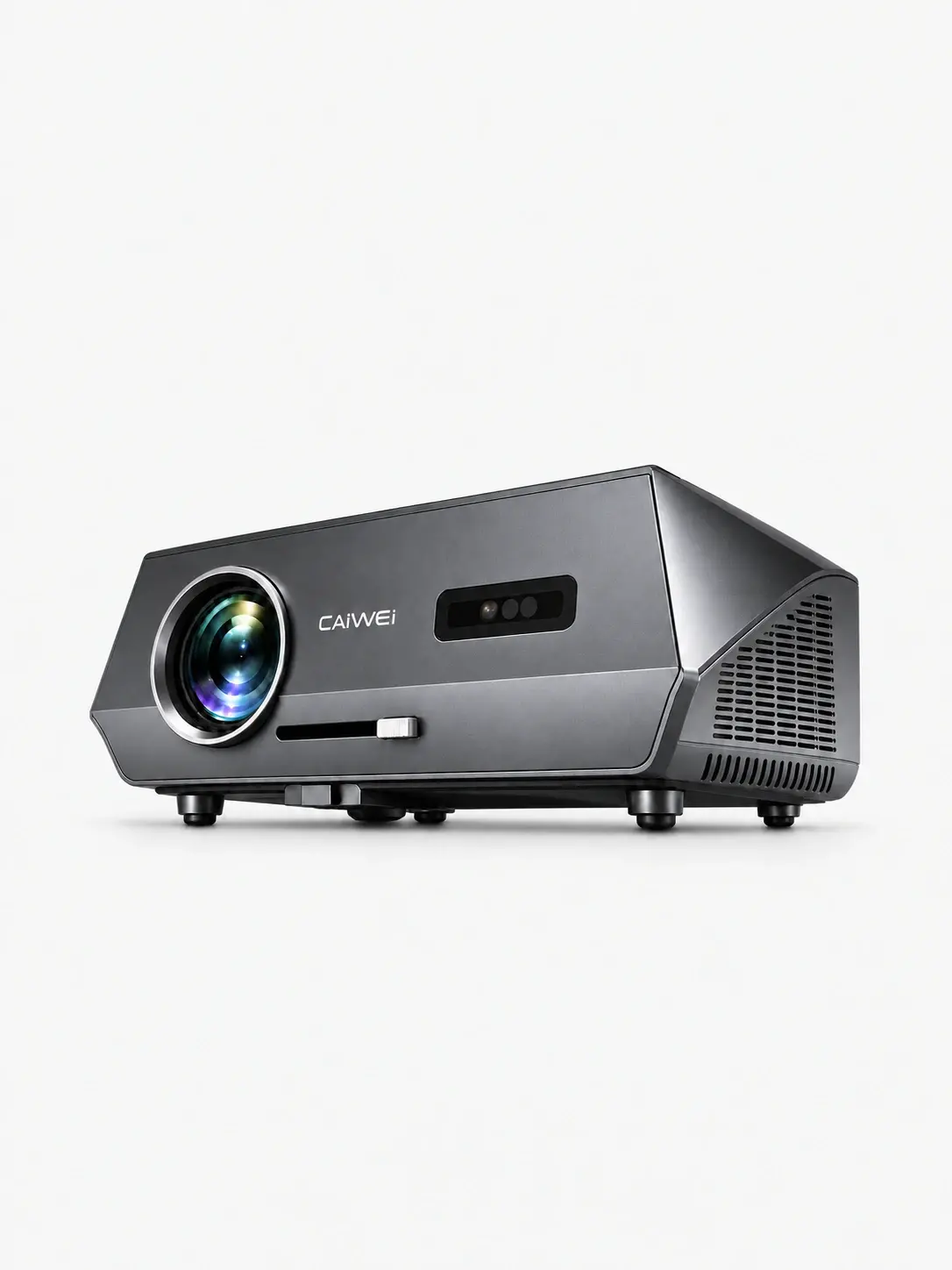
CAIVVEI LED-444Q4K
Full HD 1920×1080 с поддержкой входного 4K-сигнала. Главное преимущество для ежедневного просмотра — лицензионный Google TV: приложения, рекомендации и список просмотра в телевизионном интерфейсе. Есть автофокус и автоматическая коррекция геометрии.
Проверьте точную комплектацию и официальный магазин, а затем нужный сервис без установки случайных файлов.
CAIVVEI даёт гарантию 1 год и обеспечивает гарантийное и постгарантийное обслуживание в России. Стоимость работ после гарантии уточняйте при обращении.
