
Порядок роликов на флешке: почему серии идут 1, 10, 2 и как это исправить
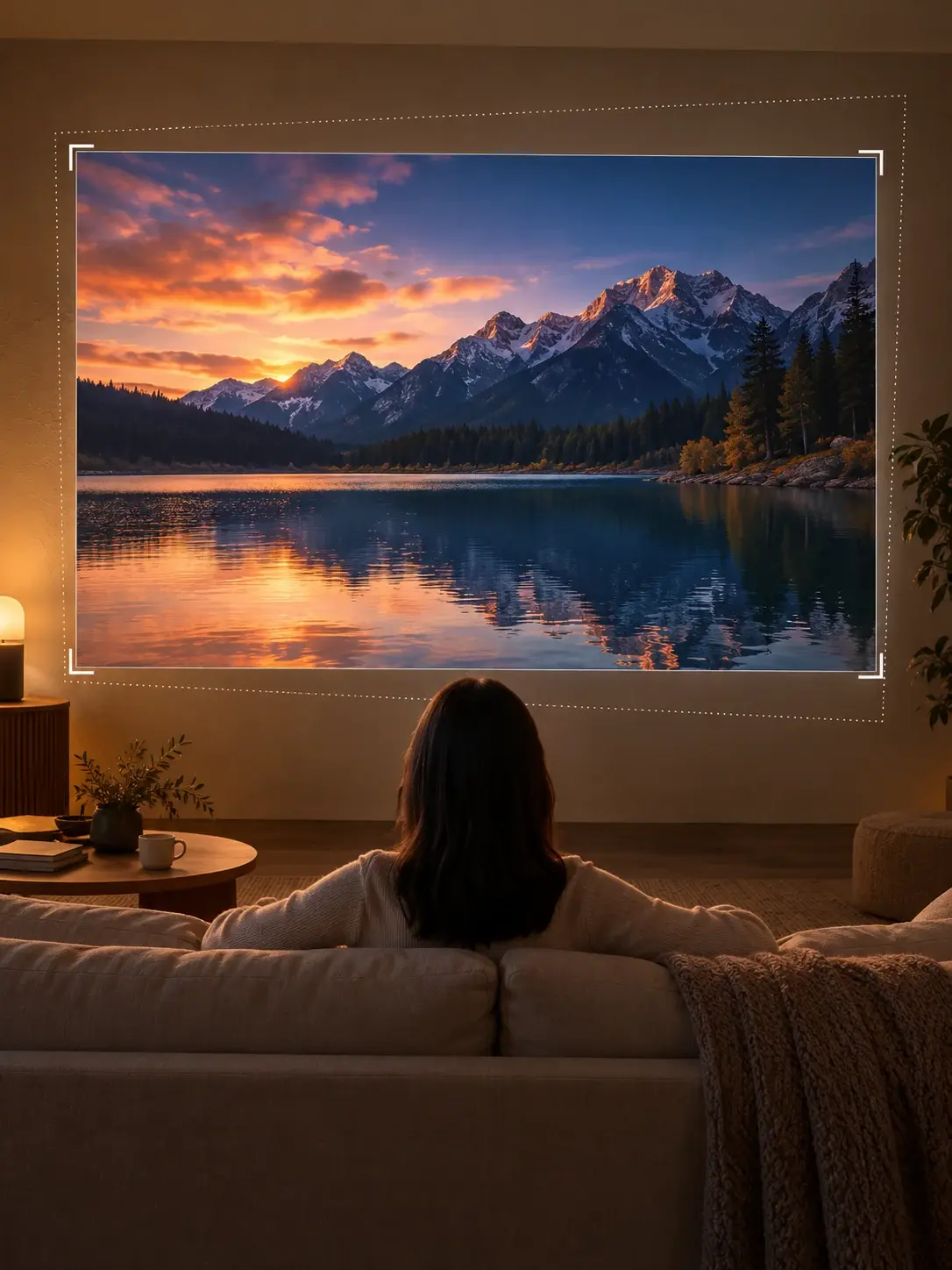
На компьютере серия за серией стоит правильно, а на проекторе после первой запускается десятая. Это не обязательно ошибка копирования. Разные приложения могут сортировать элементы по имени, дате, внутреннему названию или собственной очереди. Чтобы порядок стал предсказуемым, нужно проверить не только названия файлов, но и фактическую последовательность воспроизведения на выбранном устройстве.
Посмотрите, по какому признаку строится список
Откройте папку в том плеере, который будет использоваться во время просмотра. Если доступны варианты сортировки, запишите текущий. Обратите внимание, совпадает ли отображаемое имя с названием файла на накопителе: медиатека иногда показывает заголовок из метаданных. Тогда переименование файла может не изменить порядок на экране, пока приложение продолжает использовать другой признак.
Проверьте также случайное воспроизведение. Правильный список и включённое перемешивание могут дать непредсказуемую очередь. Не меняйте несколько настроек одновременно: сначала отключите случайный порядок, затем выберите сортировку и повторите переход. Полезно понять, что именно помогло, чтобы восстановить этот вариант после перезапуска приложения.
Сделайте номера одинаковой длины
При посимвольном сравнении имён «10» может располагаться перед «2», поскольку сначала сравнивается первая цифра. Для небольшой подборки используйте последовательность 01, 02, 03 и далее; для более длинной можно заранее выбрать 001, 002, 003. Важно применять одну длину ко всем именам и ставить номер в одинаковом месте.
Например, названия «01 — Вступление», «02 — Поездка» и «10 — Финал» удобнее смешанных «Серия 1», «2 серия» и «Финал 10». Эти номера обозначают порядок программы, а не дату съёмки. Работайте с копиями в папке показа, чтобы массовое переименование не затронуло ваш основной архив и связи монтажного проекта с исходными файлами.
Начните с небольшого контрольного набора
- Подготовьте несколько коротких собственных роликов с номерами 01, 02, 09 и 10.
- Скопируйте их в отдельную папку поддерживаемого накопителя.
- Проверьте порядок в списке проектора и выбранную сортировку.
- Запустите первый файл и дождитесь автоматического перехода.
- Перезапустите приложение и повторите проверку.
Такой набор показывает проблему на границе одно- и двузначных номеров без ожидания конца длинного фильма. Не рассчитывайте, что порядок копирования на флешку обязательно задаёт порядок просмотра: это зависит от реализации приложения. Если накопитель не читается вообще, сначала выполните базовую проверку USB-воспроизведения.
Когда удобнее использовать плейлист
Плейлист задаёт список элементов для плеера, который поддерживает его формат. Например, официальный проект VLC предусматривает экспорт списков в M3U, M3U8 и XSPF. Это возможность конкретного программного семейства; наличие файла M3U на флешке не заставит любой встроенный проигрыватель автоматически его прочитать.
Создайте пробный список в выбранной программе и проверьте его после переноса вместе с роликами. Особенно важно, чтобы ссылки внутри списка находили файлы в новой папке или на новом носителе. Плейлист не содержит сами фильмы, поэтому перенос одного списка без видео не решит задачу. После изменения имён проверьте ссылки заново.
Проверьте завершение программы
Последовательный показ и бесконечное повторение являются разными настройками. Решите, что должно происходить после финального ролика: остановка, возврат к списку или повтор всей подборки. Для отдельного сценария повторения есть инструкция о зацикленном видео. Не оставляйте случайно включённым повтор одного файла, если требуется переход к следующему.
Перед сеансом пролистайте итоговую очередь, проверьте несколько переходов и доступность всех роликов. Сохраните краткую подсказку: приложение, папка, сортировка и состояние повторения. Для CAIVVEI с внешним источником эти параметры обычно относятся к источнику воспроизведения. Понятный порядок и короткая репетиция надёжнее попытки срочно переименовывать десятки файлов непосредственно перед просмотром.
Порядок роликов проверьте тем же пультом
Если программа просмотра должна идти без пауз и поиска, подготовьте имена файлов и плейлист заранее. CAIVVEI ниже можно оценить вместе с вашим накопителем или внешним плеером. Правила сортировки принадлежат приложению, поэтому смена проектора не гарантирует желаемую последовательность автоматически.
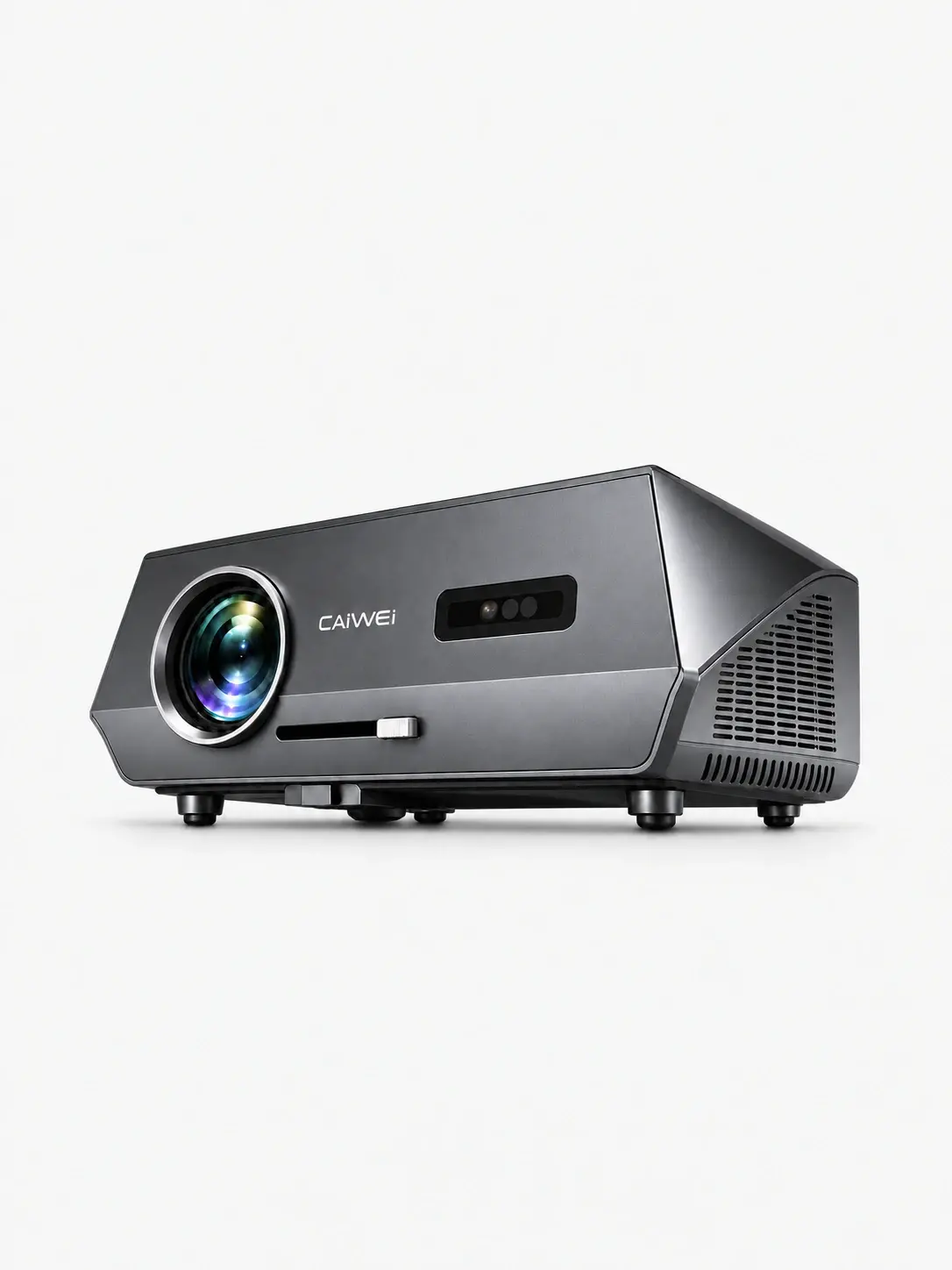
CAIVVEI LED-444Q4K
Full HD 1920×1080 с поддержкой входного 4K-сигнала. Главное преимущество для ежедневного просмотра — лицензионный Google TV: приложения, рекомендации и список просмотра в телевизионном интерфейсе. Есть автофокус и автоматическая коррекция геометрии.
Запустите короткий контрольный набор, проверьте переход между роликами и поведение после последнего файла.
CAIVVEI даёт гарантию 1 год и обеспечивает гарантийное и постгарантийное обслуживание в России. Стоимость работ после гарантии уточняйте при обращении.
