
Много файлов на флешке: как удобнее искать фильм на проекторе
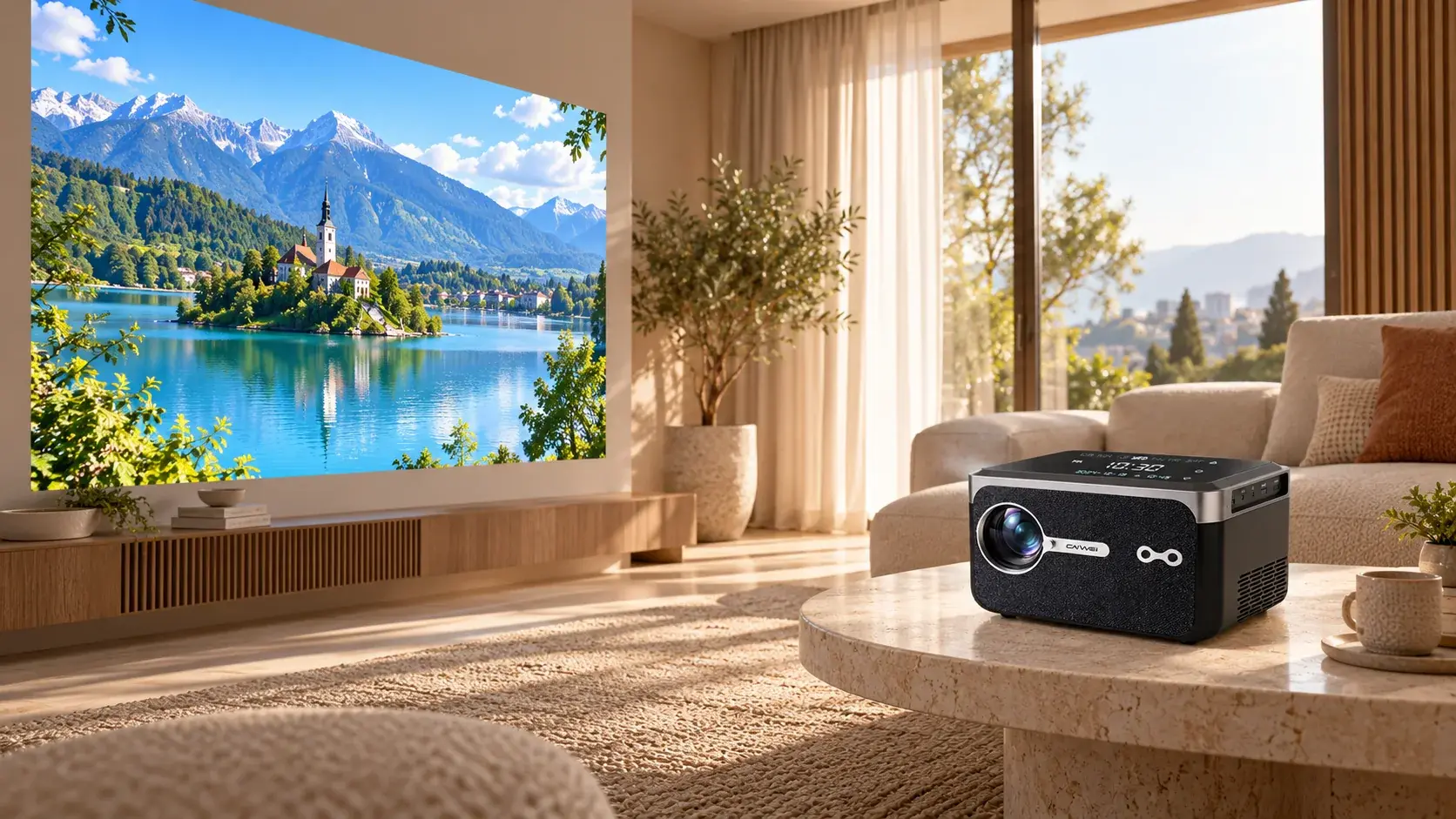
Флешка открывается на компьютере сразу, а на проекторе долго появляются обложки и список фильмов. Иногда причина связана с просмотром большого каталога или сканированием библиотеки. Но медленное меню файлов и рывки уже запущенного фильма нужно проверять отдельно. Уменьшение количества папок не исправляет неподдерживаемый видеокодек.
Засеките три разных ожидания
Сначала отметьте время от подключения накопителя до его появления в системе. Затем измерьте открытие выбранной папки. Наконец, отдельно запишите ожидание старта одного фильма. Используйте приблизительные секунды с обычного таймера; точности до долей секунды здесь не требуется.
Повторите открытие папки после первого просмотра. Если повторный вход заметно быстрее, это полезный признак для исследования сканирования и сохранённых данных, но ещё не доказательство конкретного механизма. У разных встроенных плееров загрузка списка, миниатюр и медиатеки организована по-разному.
Сделайте контрольную копию без риска для архива
Возьмите запасной совместимый накопитель и скопируйте на него несколько уже проверенных фильмов. Не переносите и не удаляйте оригиналы с основного диска. Сохраните ту же файловую систему, если она поддерживается обоими накопителями, и выберите файлы, которые уверенно воспроизводились на проекторе.
Сравните открытие маленькой папки и обычного большого каталога. Затем запустите один и тот же фильм. Если маленькая подборка открывается быстро, а воспроизведение одинаковое, имеет смысл улучшать организацию библиотеки. Если задерживается даже один файл, проверьте накопитель, соединение и плеер по статье о USB-воспроизведении на проекторе.
Сравнение двух разных флешек не изолирует только количество файлов: сами носители тоже различаются. Для дополнительной проверки создайте маленькую папку на копии своей медиатеки и открывайте её напрямую, если плеер это позволяет. Не называйте найденную разницу универсальным лимитом устройства.
Организуйте просмотр понятными папками
Сначала подумайте, как вы выбираете фильм с пульта. Для вечернего просмотра удобнее небольшая папка «Сегодня», чем сотни названий на одном экране. В архиве можно группировать материалы по серии, году или событию, но не делать длинную цепочку вложенных каталогов без необходимости.
- Начинайте имя файла с понятного названия, чтобы важная часть не обрезалась в списке.
- Для последовательности используйте номера одинаковой длины: 01, 02, 03.
- Проверьте фактическую сортировку плеера: по имени, дате или другому признаку.
- Если внешние субтитры находились по совпадающему имени, при переименовании копии сохраните эту связь.
Такое оформление прежде всего упрощает навигацию человеку. Оно не гарантирует ускорения любого встроенного плеера: некоторые программы сканируют всё устройство независимо от того, какую папку вы открыли. Проверяйте результат на своей версии программы после каждого изменения.
Посмотрите, можно ли ограничить сканирование
Некоторые медиаплееры позволяют выбирать папки для библиотеки. Например, в документации VLC для Android 3.5 описаны выбор Media library folders и автоматическое повторное сканирование при запуске. Эти возможности относятся к указанному приложению и версии; встроенный плеер проектора может работать иначе.
Если вы уже используете совместимую версию VLC, проверьте, какие папки включены в библиотеку. В её инструкции есть важная деталь: выбранная родительская папка включает подпапки; для выбора только отдельных подпапок сначала снимают выбор родительской. Не вводите чужой путь к накопителю из примера, а выбирайте своё хранилище в доступном интерфейсе.
При отключённом автоматическом обновлении списка новые файлы могут потребовать ручного пересканирования. Поэтому проверяйте не только скорость открытия, но и наличие последнего добавленного фильма. Не удаляйте библиотеку и историю просмотра, не выяснив последствия действия.
Закончите проверкой обычного вечера
Откройте нужную папку с пульта, найдите фильм, включите субтитры и выполните перемотку. После просмотра завершите работу с накопителем по статье о безопасном отключении флешки. Удачная структура должна оставаться понятной после следующего включения.
Если медиатека растёт, при выборе источника в каталоге CAIVVEI оценивайте конкретный плеер и удобство работы с вашими файлами. Количество гигабайт на упаковке флешки само по себе не показывает, насколько быстро и удобно будет искать фильм на экране.
Удобная медиатека начинается с понятной навигации
Если фильмов много, проверьте не только воспроизведение, но и поиск пультом. Для домашнего просмотра обратите внимание на CAIVVEI ниже и используйте ваш накопитель либо привычный внешний плеер. Организация папок и возможности приложения влияют на удобство не меньше самого изображения.
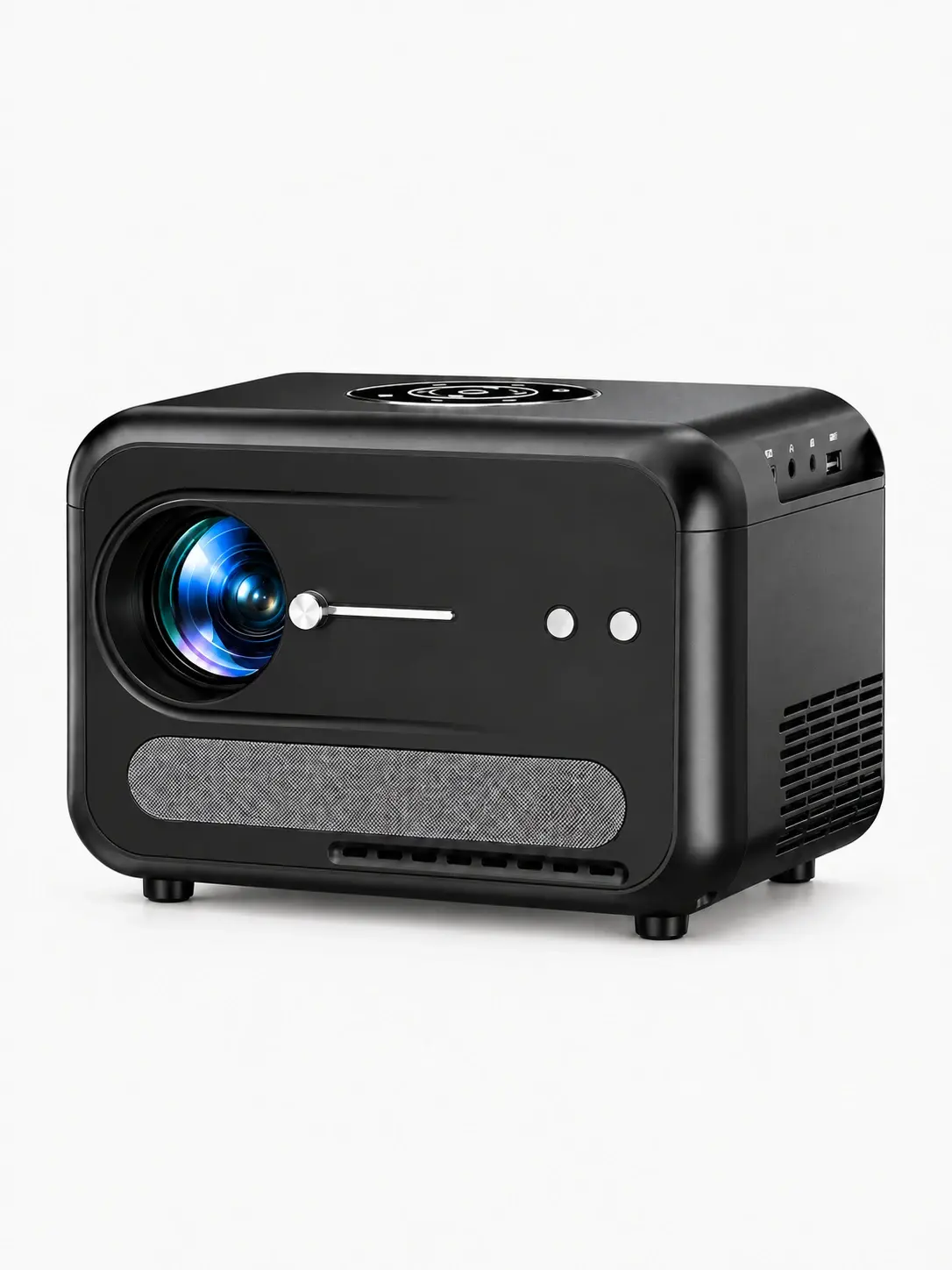
CAIVVEI LED-300A6
Для домашнего комплекта с разными источниками: LED-300A6 предлагает HDMI, USB, AV и выход для наушников. Android и автофокус дополняют Full HD 1920×1080 с поддержкой 4K; совместимость старых AV-кабелей уточняют отдельно.
Покажите папку с реальным количеством файлов и проверьте сортировку, обложки и возврат к последнему фильму, если это важно.
CAIVVEI даёт гарантию 1 год и обеспечивает гарантийное и постгарантийное обслуживание в России. Стоимость работ после гарантии уточняйте при обращении.
