
Как подключить проектор: к ноутбуку, телефону и приставке
Коротко: подключение проектора
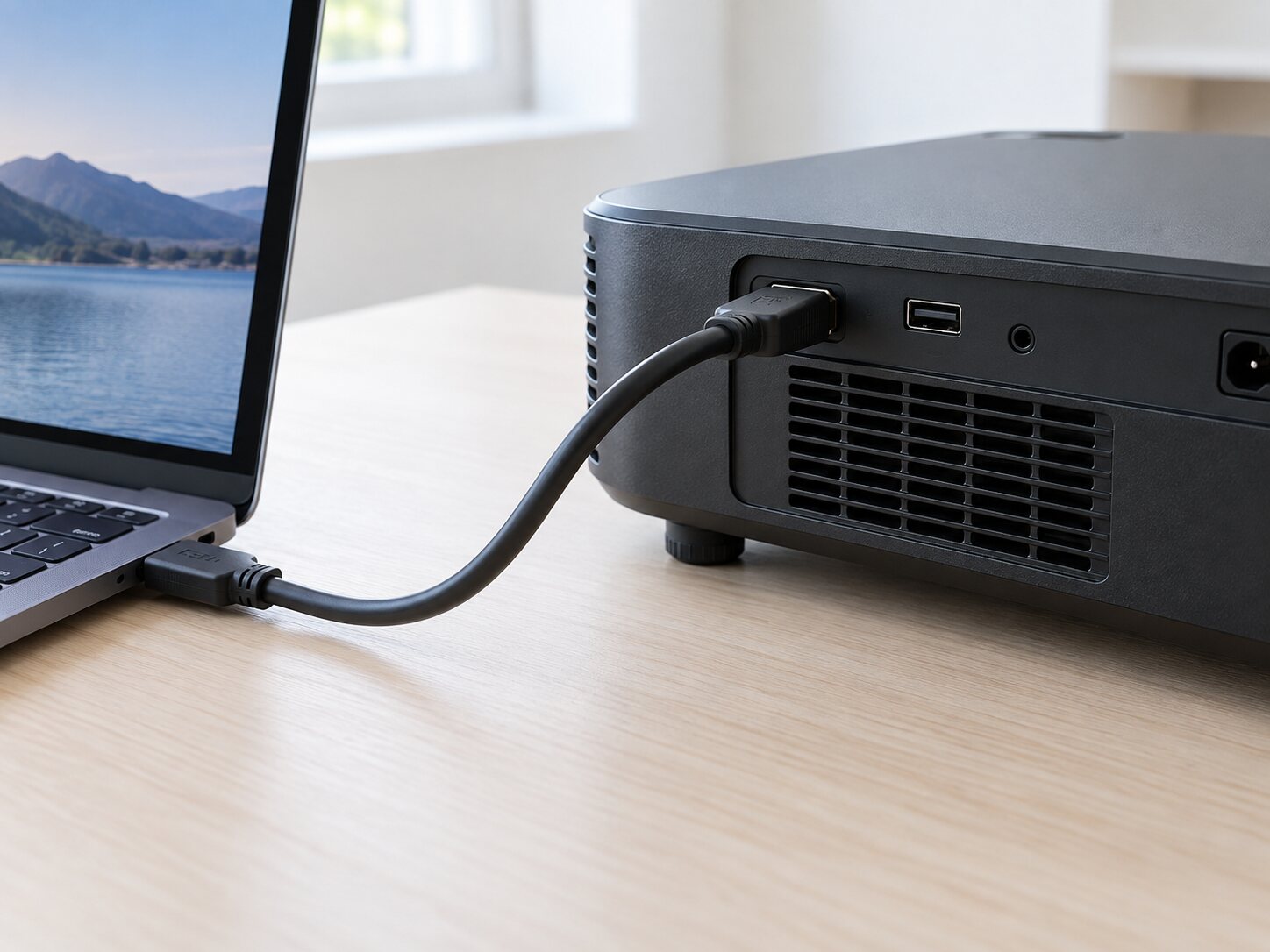
Подключить проектор можно кабелем HDMI, беспроводным способом или через приставку. Для ноутбука, PlayStation и большинства ТВ-приставок проще всего начать с HDMI: соедините устройства, выберите на проекторе соответствующий вход и настройте дублирование или расширение экрана. Для телефона заранее проверьте поддержку видеовыхода по USB‑C либо совместимость проектора с беспроводной трансляцией — одинаковый разъём USB‑C сам по себе этого не гарантирует.
Перед подключением: проверьте кабель, вход и питание
Подготовьте исправный HDMI-кабель подходящей длины. Если у ноутбука только USB‑C, выберите адаптер, который поддерживает передачу видео, а не только данные или зарядку. Подключите питание проектора, включите источник сигнала и выберите на проекторе тот вход, куда вставлен кабель, например HDMI 1.
Как подключить проектор к ноутбуку через HDMI
На ноутбуке с Windows нажмите Win + P и выберите «Дублировать», если нужно одинаковое изображение на ноутбуке и проекторе, или «Расширить», чтобы проектор стал дополнительной рабочей областью. Параметры экранов также можно проверить в Настройки → Система → Дисплей. Если изображение не появилось, используйте обнаружение дисплея и проверьте, какой экран выбран основным.
Как подключить проектор к MacBook
Как подключить проектор к телефону
Второй вариант — проводной адаптер к HDMI. Для Android с USB‑C он работает только при поддержке видеовыхода на конкретном смартфоне; сам разъём этого не гарантирует. Для iPhone способ зависит от поколения разъёма и совместимого адаптера. Если проектор не поддерживает AirPlay или прямую беспроводную трансляцию, подключите к HDMI совместимую ТВ-приставку или стриминговый адаптер.
Подключение к PS5, Xbox и ТВ-приставке
Если картинка есть, а звука нет, проверьте аудиовыход в настройках приставки и проектора: звук может идти через динамики проектора, наушники или внешнюю акустику. Для игр дополнительно проверьте поддерживаемое разрешение и частоту обновления — доступный режим зависит от модели проектора и источника сигнала.
Настройка изображения после подключения
На ноутбуке выберите рекомендуемое разрешение, которое поддерживают и проектор, и источник сигнала. Размер изображения зависит от расстояния и оптики конкретной модели, поэтому ориентируйтесь на её руководство. При слишком ярком освещении затемните комнату и проверьте изображение на экране или матовой светлой поверхности.
Если проектор не видит сигнал: что проверить
Если ноутбук обнаруживает проектор, но экран остаётся чёрным, временно выберите стандартное разрешение, отключите переходники и проверьте результат с другим источником HDMI. Неисправность кабеля или несовместимый режим часто удаётся локализовать таким способом.
Как выбрать проектор для дома
Частые вопросы о подключении проектора
Почему проектор пишет «Нет сигнала»? Чаще всего выбран не тот вход, кабель подключён неплотно, на ноутбуке выключен внешний экран или адаптер не передаёт видео. Проверьте эти пункты по порядку.
Можно ли подключить любой телефон через USB‑C? Нет. Видеовыход по USB‑C зависит от конкретной модели смартфона и адаптера. Перед покупкой проверьте спецификации телефона.
Что выбрать на Windows — дублировать или расширить экран? «Дублировать» показывает одно изображение на ноутбуке и проекторе, а «Расширить» добавляет отдельную область рабочего стола. Переключение доступно через Win + P.
Выберите проектор под уже понятное подключение
Когда определены источник и рабочий кабель, собирать домашний экран значительно проще. В нашей линейке посмотрите модели ниже и сохраните проверенную схему для ноутбука, телефона или приставки, чтобы следующий запуск не превращался в поиск адаптера.
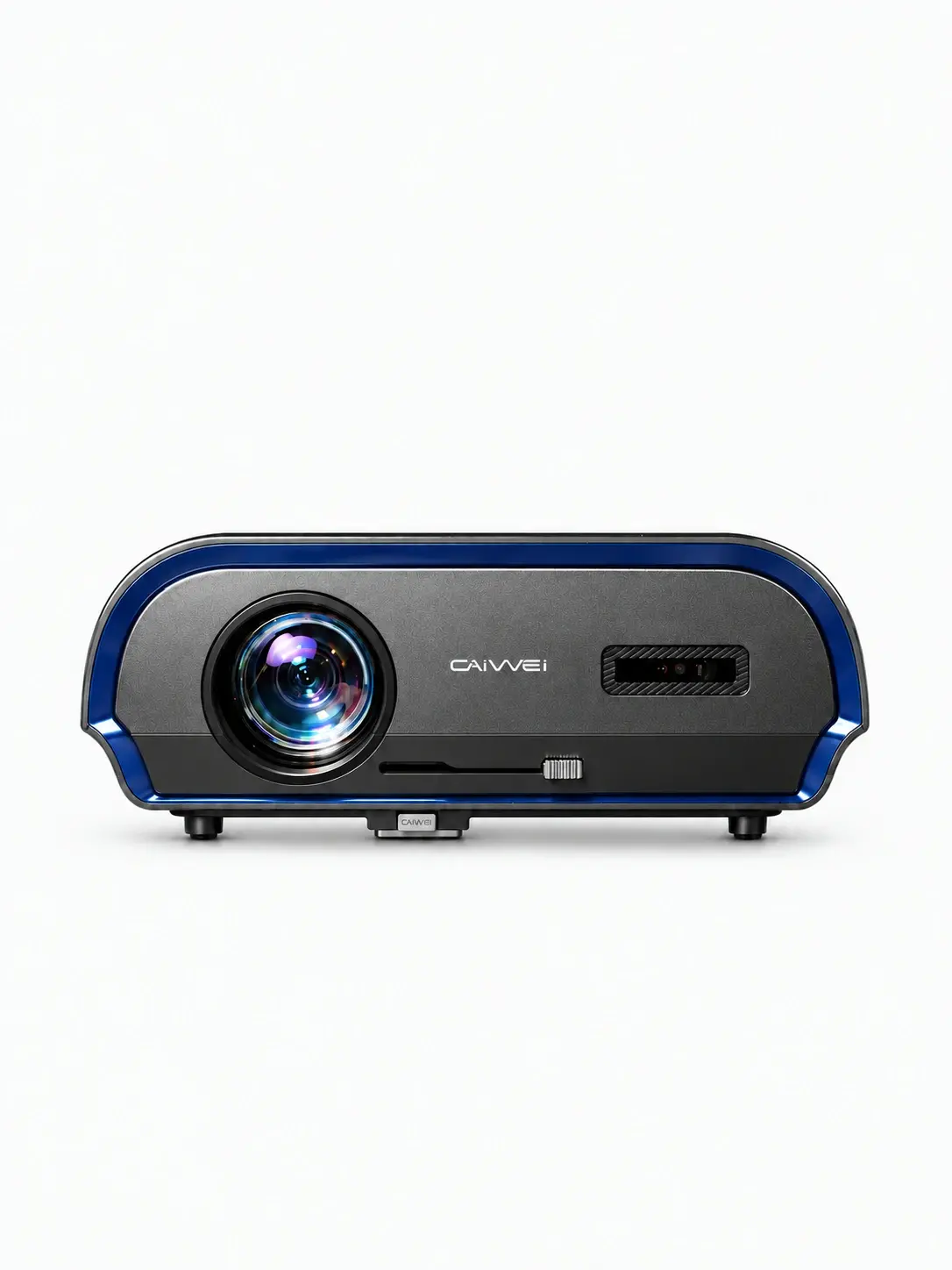
CAIVVEI LED-222A4K (чёрный)
LED-222A4K в чёрном корпусе сочетает Full HD 1920×1080, поддержку 4K-сигнала и Android. Автофокус облегчает подготовку резкости, а HDMI и USB дают выбор внешних источников для домашнего экрана. Можно собрать свой привычный сценарий просмотра без привязки к одному устройству.
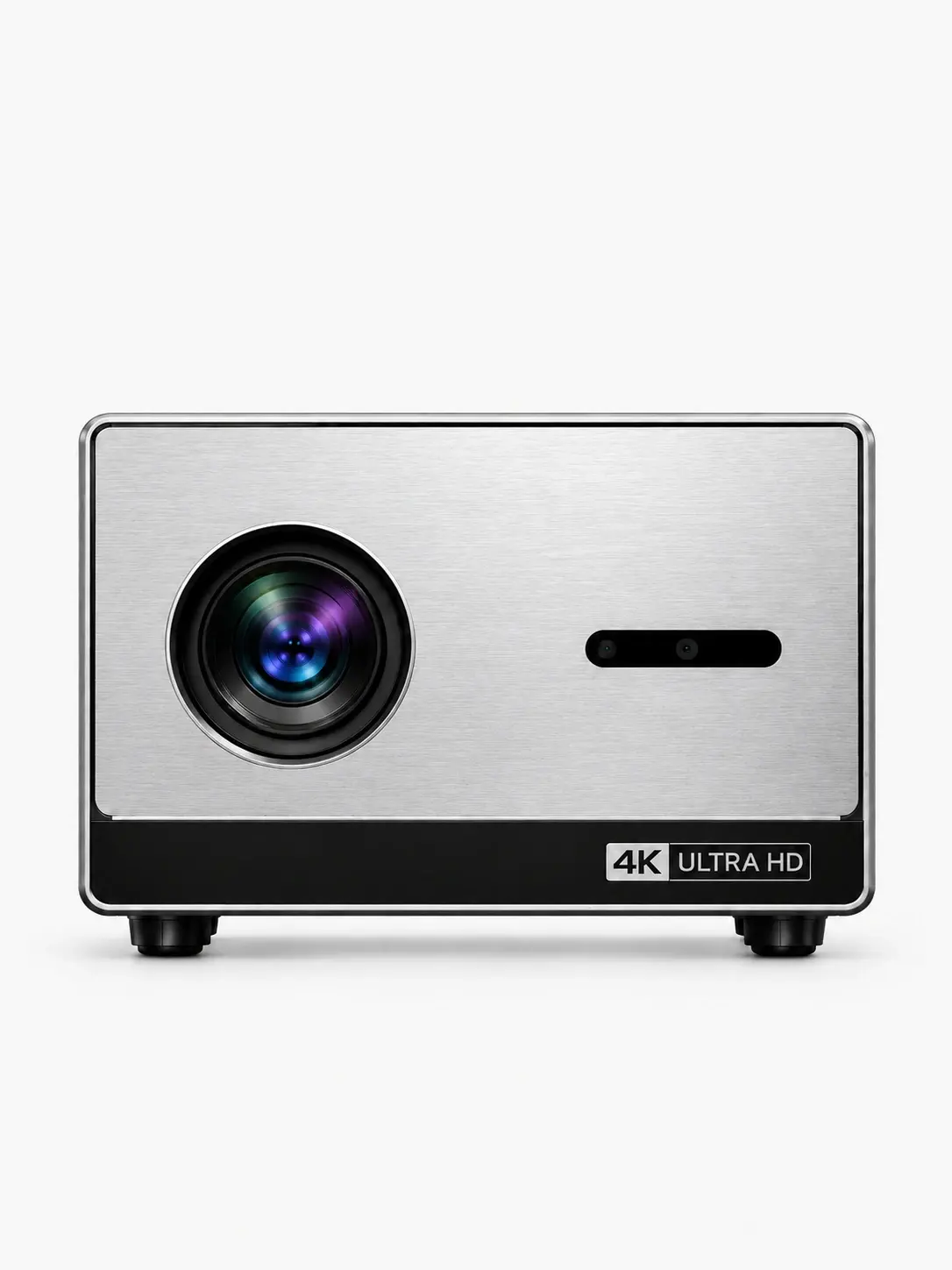
CAIVVEI X-34K
X-34K стоит рассмотреть, если главное требование — детализация: официальная страница заявляет нативное разрешение 3840×2160. Автофокус и коррекция помогают подготовить кадр, а HDMI, USB, LAN и аудиовыход 3,5 мм позволяют собрать домашнюю систему вокруг выбранного источника.
Проверьте видео и звук на каждом устройстве отдельно; возможности одного подключения не распространяются автоматически на другие.
На проекторы CAIVVEI действует гарантия 1 год. В России доступны гарантийное и постгарантийное обслуживание и ремонт; стоимость работ после гарантии уточняйте при обращении.
