
Проектор для телефона: подключение Android и iPhone
Проектор для телефона — это не отдельный универсальный тип устройства. Совместимость зависит от модели смартфона, способа передачи видео и возможностей проектора или подключённой приставки. До покупки выясните, нужен вам показ фотографий, дублирование экрана, фильм из приложения или мобильная игра: подходящий способ может различаться.
Три способа подключения
- Кабель через HDMI: телефон выводит видео через совместимый адаптер, проектор принимает HDMI-сигнал.
- Беспроводное дублирование: оба устройства должны поддерживать совместимый протокол.
- Запуск приложения на проекторе или приставке: телефон может использоваться для управления, а видео воспроизводит отдельное устройство.
Надписи Wi‑Fi и Bluetooth не означают автоматическую совместимость со всеми телефонами. Wi‑Fi может использоваться только для доступа в интернет. Bluetooth обычно нужен для звука или аксессуаров; ожидать от него передачи изображения не следует.
Как подключить iPhone
Определите разъём телефона и выберите адаптер с видеовыходом, поддерживаемый этой моделью. В справке Apple об AV-адаптерах описано подключение к телевизору или проектору и отмечены ограничения защищённого контента. Схема подключения: iPhone → совместимый адаптер → HDMI-кабель → HDMI-вход проектора. Затем выберите соответствующий источник в меню проектора.
Для беспроводного варианта необходим совместимый приёмник AirPlay. Само наличие Android в проекторе этого не гарантирует. Проверьте поддержку на конкретной модели, подключение к сети и работу нужного приложения. Обычное дублирование фотографий и воспроизведение защищённого фильма могут вести себя по-разному.
Как подключить Android
USB‑C — форма разъёма, а не обещание видеовыхода. Сначала найдите в спецификации телефона поддержку вывода изображения. Например, Samsung публикует список совместимых устройств для своего HDMI-адаптера. Переходник не добавит видеовыход смартфону, в котором он не предусмотрен.
Для беспроводного подключения проверьте совпадение протоколов у телефона и приёмника. Названия Cast, Miracast и AirPlay не взаимозаменяемы. Если совместимого протокола нет, можно использовать подходящую ТВ-приставку или запускать нужный сервис непосредственно на ней.
Пошаговая проверка перед просмотром
- Подключите проектор и источник питания адаптера, если это требуется инструкцией.
- Выберите правильный HDMI-вход либо режим беспроводного приёма.
- Сначала покажите фотографию или главный экран телефона.
- Откройте нужное видео и проверьте не только картинку, но и звук.
- Для Wi‑Fi уберите помехи, проверьте качество сети и расстояние до роутера.
Почему меню видно, а фильм — нет
Возможны ограничения приложения, защиты HDCP или конкретного способа трансляции. Не пытайтесь обходить защиту: проверьте поддерживаемые приложением устройства и используйте штатный способ просмотра. Если нет вообще никакого изображения, по очереди проверьте источник, HDMI-вход, кабель и совместимость адаптера. Полезно подключить к тому же входу другой исправный HDMI-источник.
Какой проектор рассмотреть
Откройте LED‑444 с Google TV и LED‑330A с Android. Сравните разъёмы и способы запуска контента, затем отдельно подтвердите совместимость со своим телефоном. Встроенная Smart-платформа может позволить смотреть фильм без постоянного дублирования экрана смартфона.
Частый вопрос: достаточно ли обычного USB-кабеля?
Обычно кабель для зарядки сам по себе не обеспечивает видео. Нужна поддерживаемая обеими сторонами схема. Сначала уточните видеовыход смартфона и назначение USB-порта проектора.
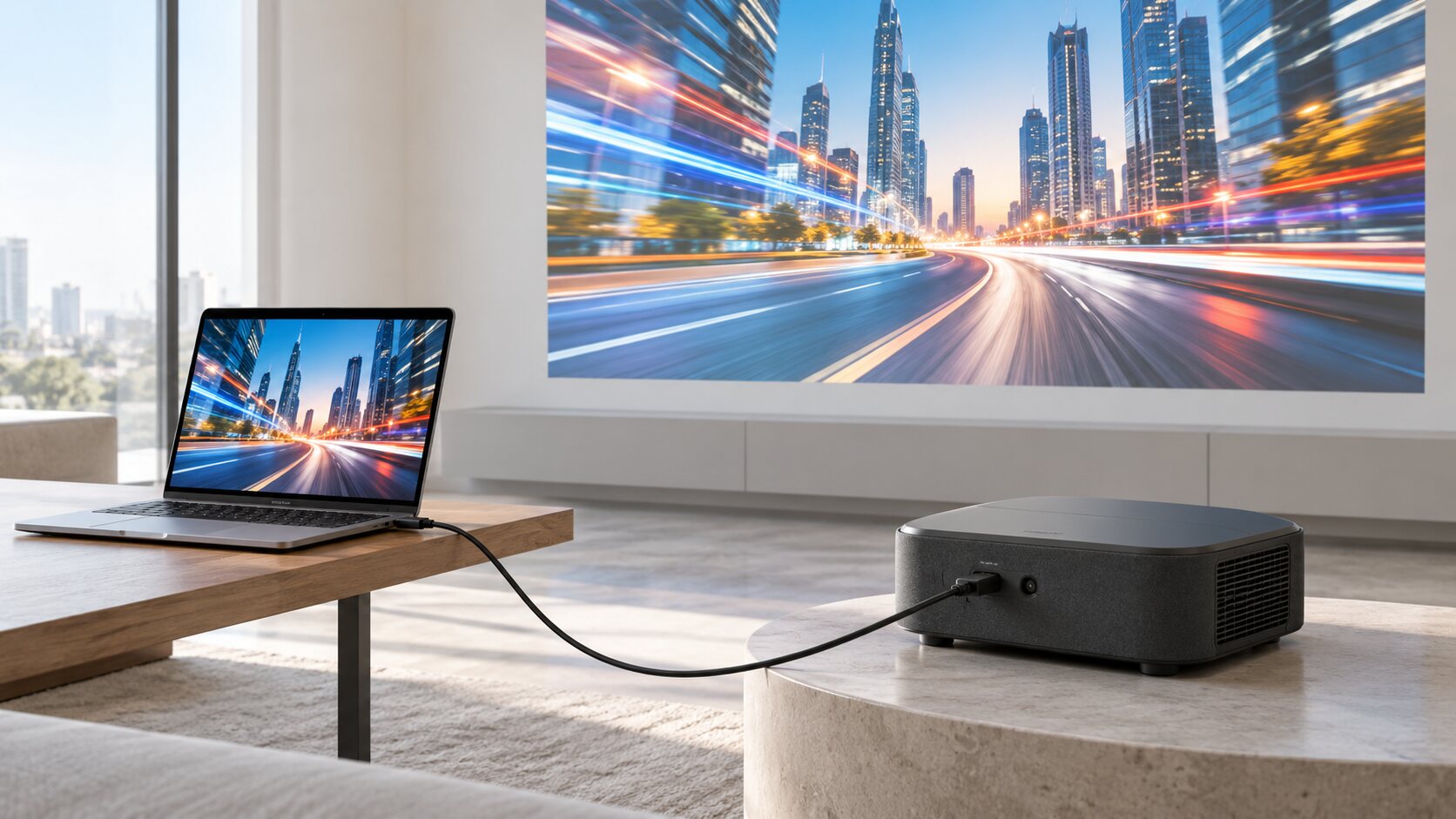
Все инструкции и статьи о проекторах
Большой экран для контента с телефона
Когда способ подключения понятен, фотографии, ролики и разрешённые фильмы проще показывать всей семье. Для такого домашнего просмотра посмотрите наши модели и заранее испытайте конкретный смартфон с подходящим адаптером, приложением или внешним приёмником.
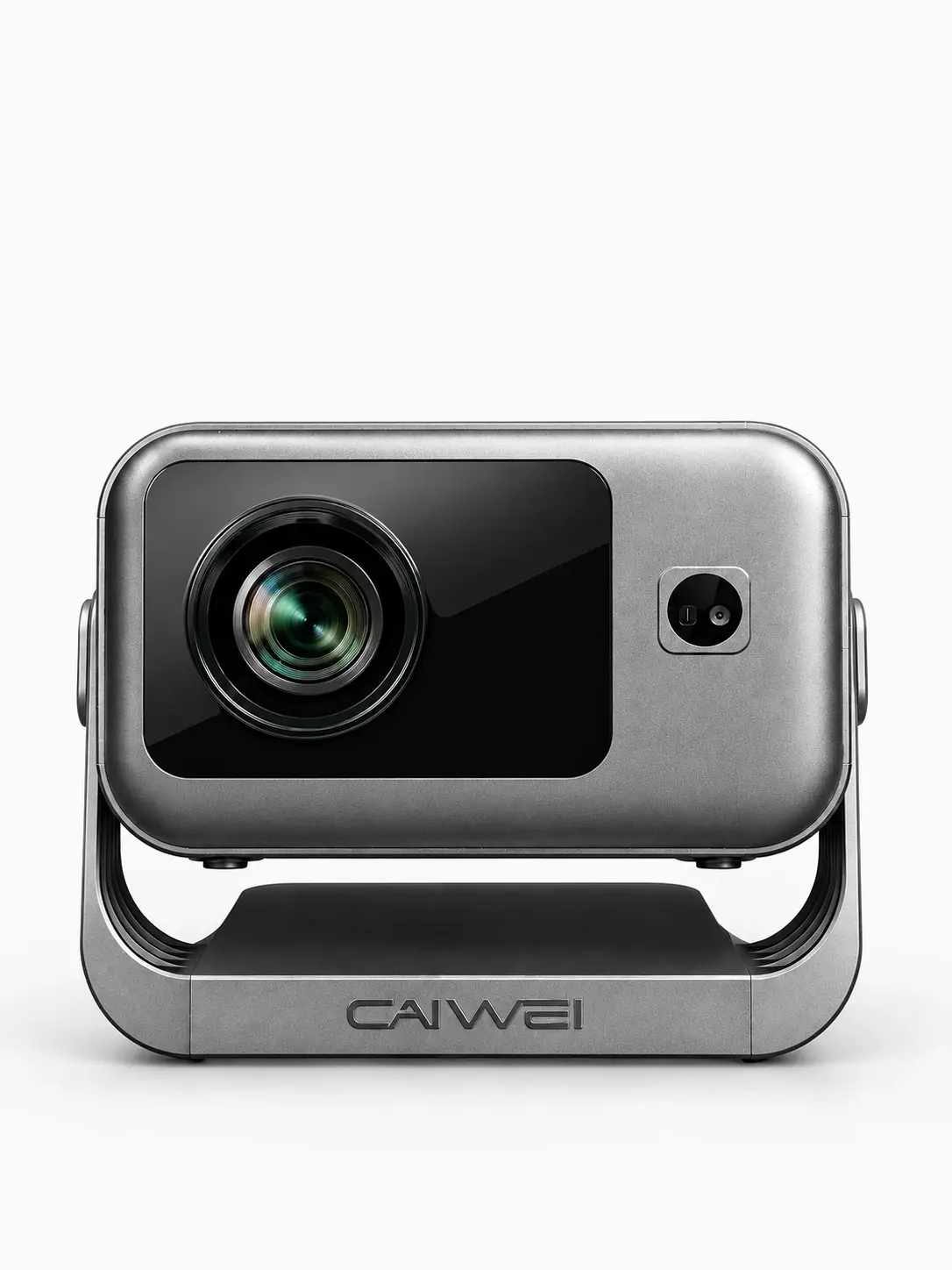
CAIVVEI LED-888 / 888A
LED-888 / 888A сочетает поворотную подставку, автофокус и Android: удобный вариант для домашнего кадра, положение которого иногда меняют. Нативное Full HD и поддержка входного 4K дополнены HDMI, USB и аудиовыходом для вашей техники.
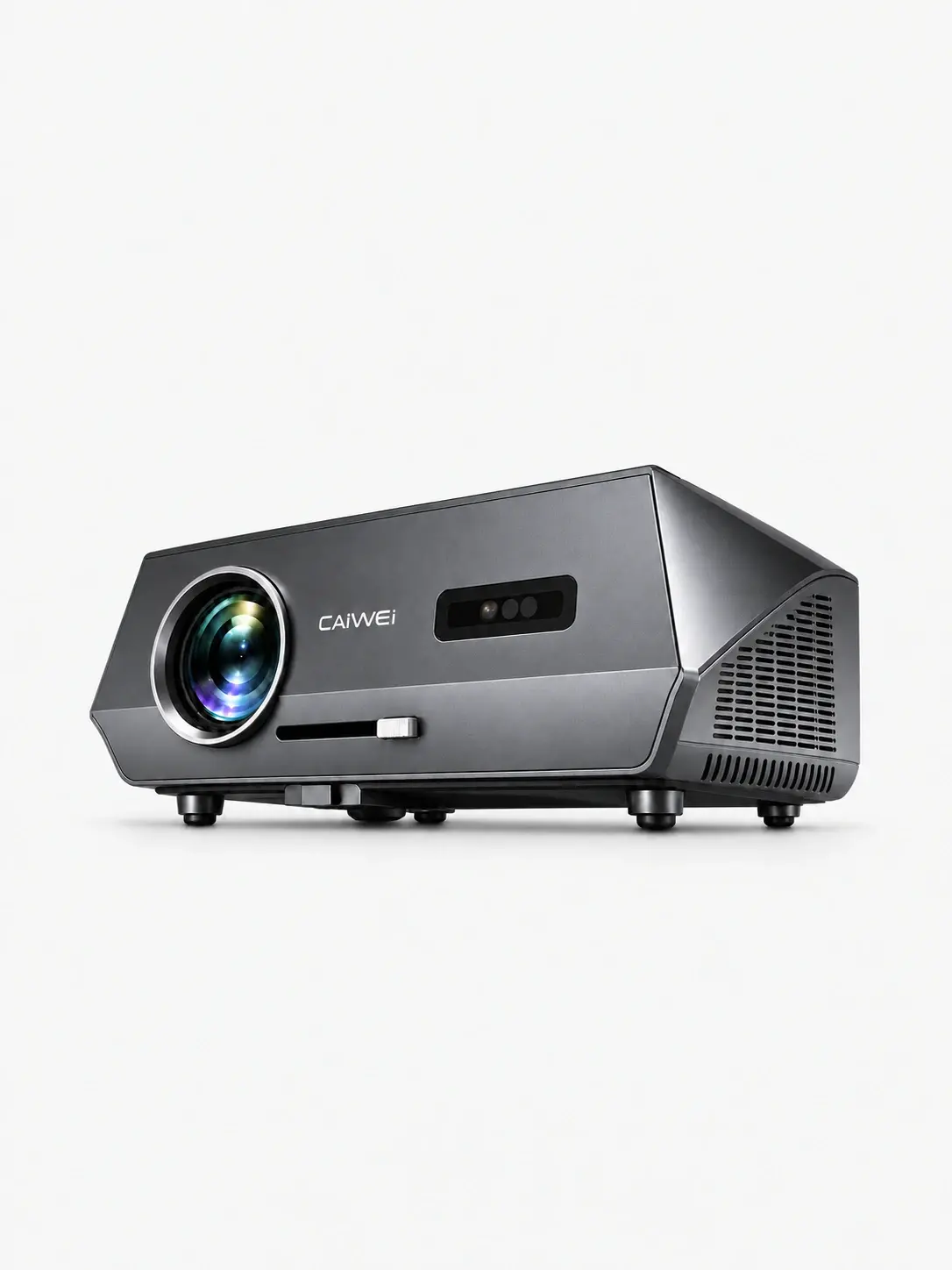
CAIVVEI LED-444Q4K
Главное удобство LED-444Q4K для ежедневного кино — лицензионный Google TV: фильмы, доступные приложения, персональные рекомендации и список просмотра в телевизионном интерфейсе с управлением с пульта. Автофокус и автоматическая геометрия сокращают настройку перед сеансом. Матрица Full HD 1920×1080 принимает входной 4K-сигнал.
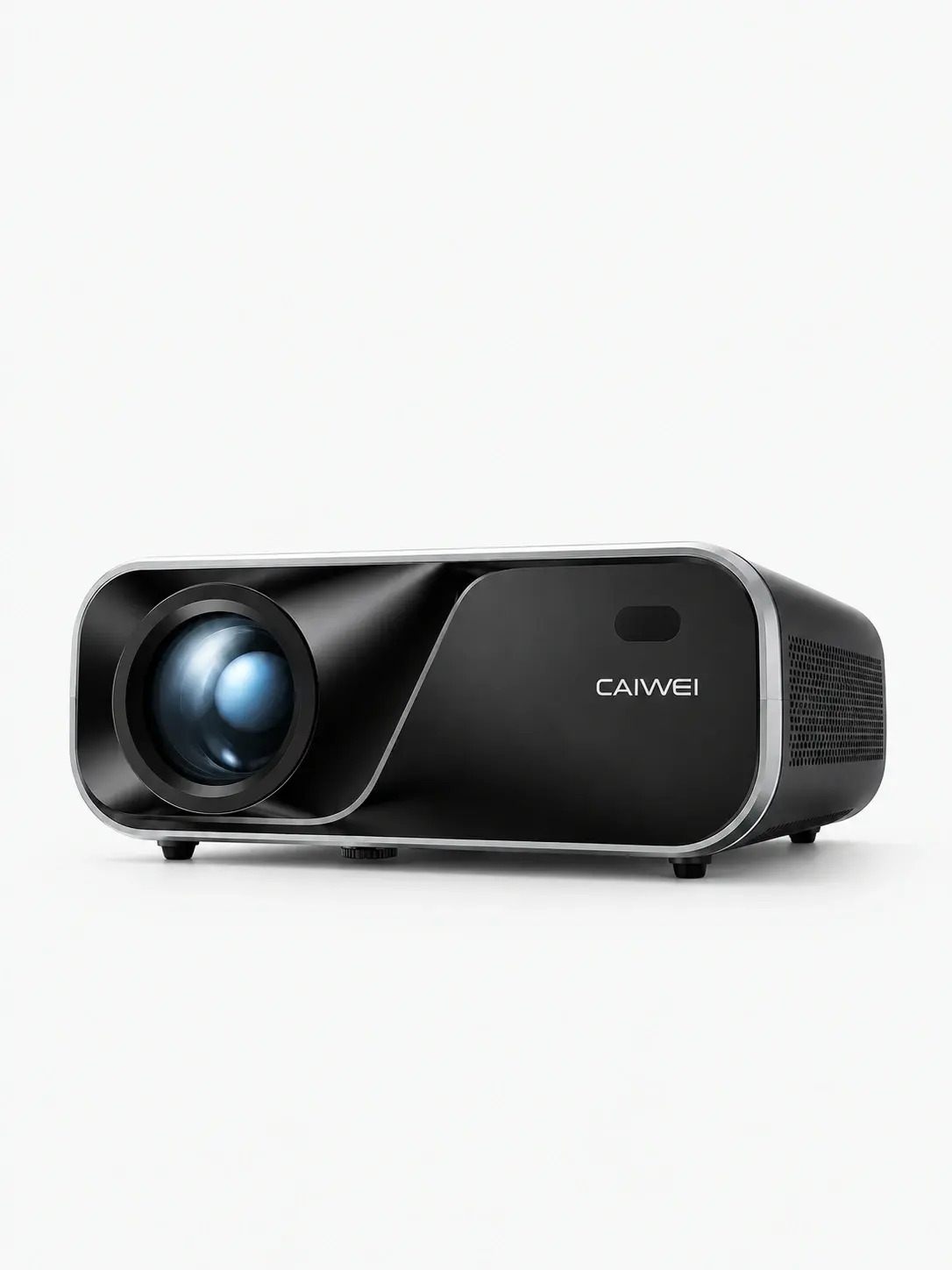
CAIVVEI LED-330A
LED-330A помогает собрать домашнее кино вокруг привычного источника: HDMI для плеера или ноутбука, Android и нативное Full HD 1920×1080 с поддержкой 4K-контента. Это понятная отправная точка для вечеров с фильмами, когда нужный контент и схема подключения уже выбраны.
Совместимость Android и iPhone зависит от модели телефона и контента; одинаковый разъём не гарантирует одинаковые возможности.
На проекторы CAIVVEI действует гарантия 1 год. В России доступны гарантийное и постгарантийное обслуживание и ремонт; стоимость работ после гарантии уточняйте при обращении.
