
Информационный экран проектора: что записать перед обращением в поддержку
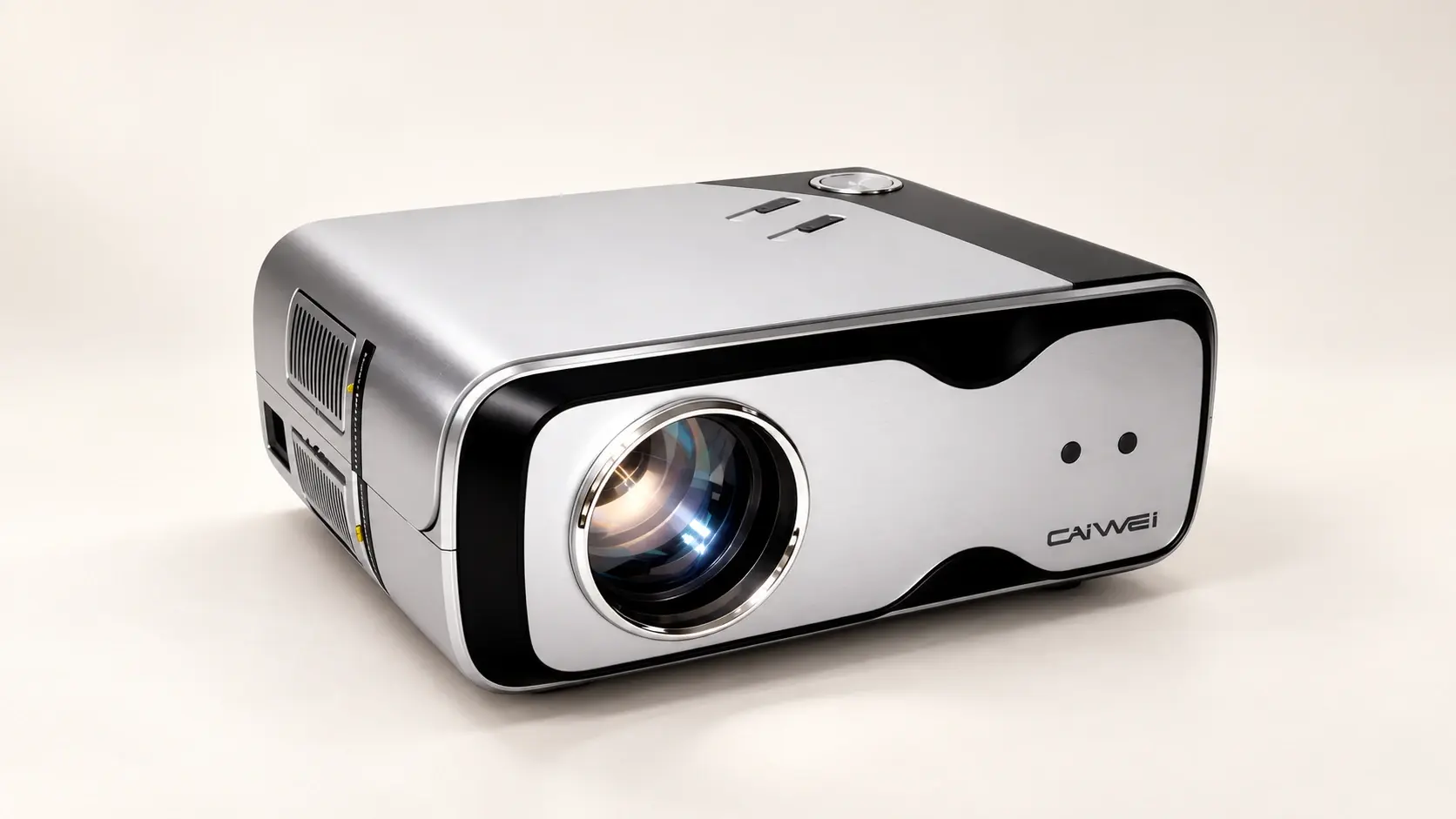
Сообщение «картинка стала другой» трудно сопоставить с настройками устройства. Несколько строк с информационного экрана проектора помогают описать ситуацию точнее: какой вход выбран, что фактически приходит от источника и какая версия программного обеспечения установлена. Для этого не нужен полный сброс или доступ к скрытому сервисному меню. Достаточно собрать доступные штатные сведения и убрать со снимков всё лишнее.
Найдите сведения по руководству своей модели
Раздел может называться «Информация», «Сведения о сигнале», «О системе» или иначе. Единого пути для всех проекторов CAIVVEI нет; иногда данные о видеовходе и прошивке находятся в разных местах. Откройте руководство именно своей модели и уточните назначение полей. Если инструкция не описывает нужный показатель, так и запишите: «не отображается».
В официальном примере информационного меню отдельно перечислены источник, разрешение, частота и версия прошивки. Набор сведений зависит от текущего входа. Это показывает принцип чтения таких экранов, но не означает, что на другом устройстве будут те же поля, названия и расположение.
Запишите входной сигнал без догадок
Если отображается HDMI1 или HDMI2, сохраните точное обозначение. Рядом запишите разрешение и частоту такими, какими их показывает устройство, включая дробную часть, если она есть. Не округляйте автоматически близкие значения и не заменяйте неизвестную частоту предполагаемой. Для поддержки разница между настройкой источника и фактическим показателем на принимающей стороне бывает полезна.
Разрешение в разделе сигнала обычно описывает входящий кадр, а не количество физических элементов матрицы. Строка 3840 × 2160 сама по себе не подтверждает нативное 4K. Соответствующее различие разобрано в статье о нативном разрешении и поддержке 4K. Не используйте фотографию входного режима как единственное доказательство характеристик аппарата.
Укажите момент, когда сделан снимок
Приставка может выводить меню одним способом, а фильм другим. Поэтому подпишите фотографию: «главное меню источника», «воспроизведение выбранного фильма» или «после появления проблемы». Если доступны сведения об SDR/HDR, цветовом формате или глубине цвета, запишите их рядом. Отсутствующий показатель не нужно восстанавливать по названию ролика или рекламному значку приложения.
Для сравнения достаточно двух осмысленных состояний, например до запуска фильма и во время него. Не отправляйте десятки почти одинаковых фотографий без подписей. Если проблема связана с отсутствием изображения, укажите, доступно ли собственное меню и что информационный экран показывает в этот момент. Сам порядок диагностики приведён отдельно в статье о сообщении «Нет сигнала» по HDMI.
Не смешивайте версии разных компонентов
Версия Android, версия прошивки проектора и версия приложения — разные сведения. Если система показывает несколько строк, перепишите названия вместе со значениями. Номер версии внешней приставки относится к ней, а не к проектору. Уточните, где возникает проблема: во встроенном приложении или на внешнем HDMI-источнике. Это помогает направить вопрос по нужному адресу.
Не запускайте обновление только ради получения красивой новой строки. Сначала сохраните текущее состояние и описание ошибки. Если поддержка рекомендует обновление, уточните официальный источник файла и совместимость с точной моделью. Скрытые сервисные разделы и изменение инженерных параметров для обычного сбора информации не нужны.
Что скрыть перед отправкой изображения
- Адрес электронной почты, имя аккаунта и личные уведомления.
- Пароли, одноразовые коды входа и QR-коды авторизации.
- Названия домашних сетей, адреса устройств и другие сетевые сведения, если они не нужны для запроса.
- Серийный номер при публичной публикации; официальной поддержке передавайте его только по необходимости.
- Личные файлы, историю просмотра и отражения документов в кадре.
Нужные технические значения оставьте читаемыми, а лишние области закройте сплошной непрозрачной заливкой и проверьте готовый файл. Короткое обращение может содержать модель, выбранный вход, фактический формат, версии и одно предложение об условиях проблемы. Такой набор экономит переписку и позволяет обсуждать наблюдаемые данные без раскрытия содержимого личного аккаунта.
Поддержка должна начинаться с понятного запроса
Для нового домашнего проектора полезно заранее знать, где посмотреть модель, версию системы и параметры сигнала. Обратите внимание на CAIVVEI ниже с гарантийным и постгарантийным обслуживанием в России. Понятный паспорт установки облегчает обращение, когда понадобится помощь.
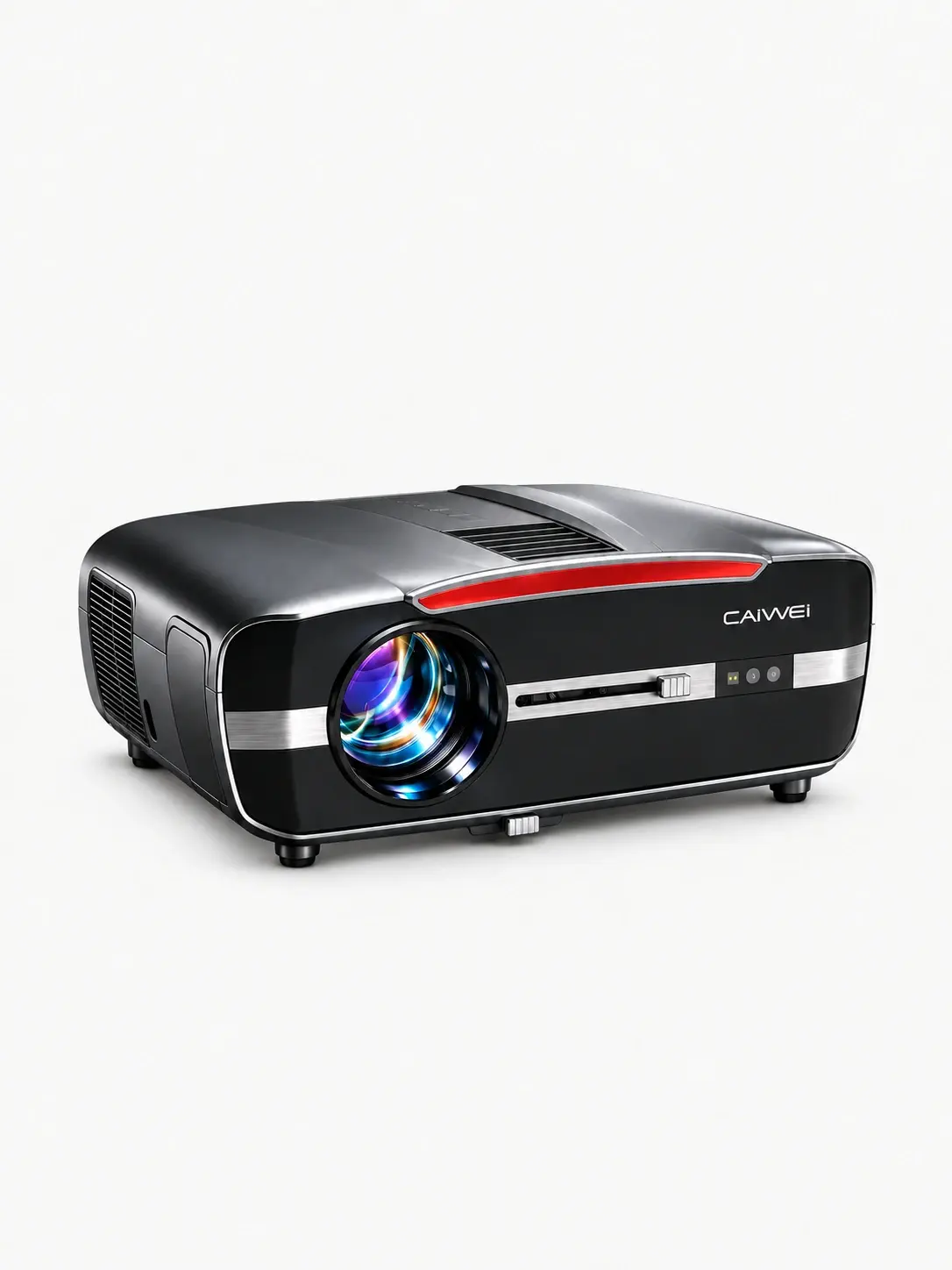
CAIVVEI LED-111A4K
LED-111A4K — вариант для вечеров с фильмами и сериалами: Full HD 1920×1080, поддержка 4K-контента и Android. Выбирайте знакомую сцену для демонстрации, чтобы оценить насыщенность цветов и детали с вашего места просмотра.
Перед заказом уточните инструкцию и канал сервиса; в снимках для поддержки скрывайте личные данные и сетевые секреты.
CAIVVEI даёт гарантию 1 год и обеспечивает гарантийное и постгарантийное обслуживание в России. Стоимость работ после гарантии уточняйте при обращении.
