
Как записать шум проектора для сравнения и поддержки
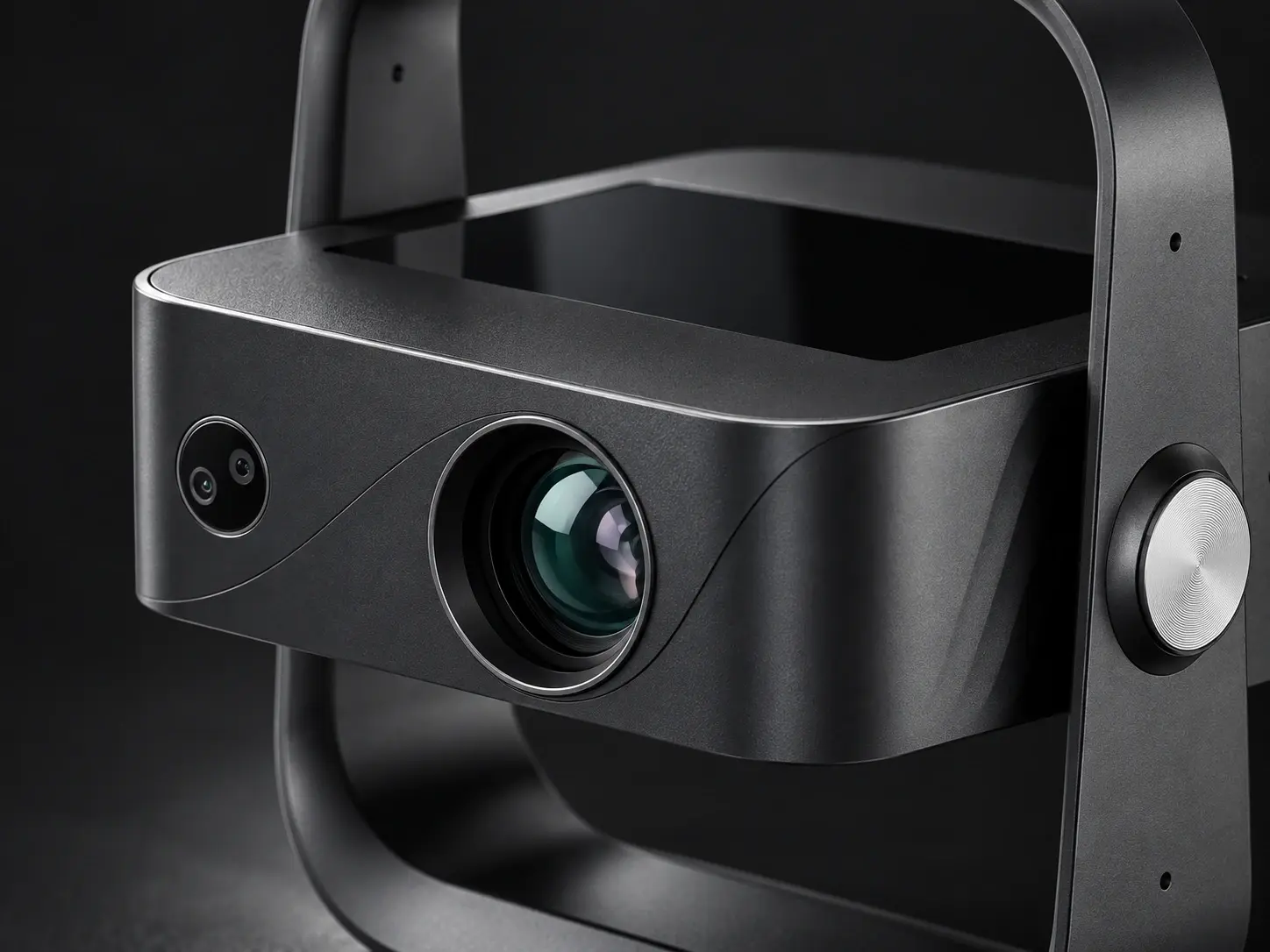
На записи телефона вентилятор звучит громче, чем в комнате, а после отправки в мессенджер характер шума меняется. Такой ролик всё ещё может помочь поддержке, если известны условия съёмки. Цель домашней записи состоит в передаче конкретного звука и его изменения, а не в доказательстве точного числа децибел.
Сформулируйте, что нужно показать
Выберите один симптом: постоянный воздушный шум, периодическое усиление, вибрация мебели или новый щелчок. Запишите, когда он появляется и сколько времени до этого работал проектор. Если одновременно есть запах, дым, предупреждение о перегреве или сильный необычный скрежет, прекратите использование и обратитесь в поддержку. Не продолжайте работу только ради длинного ролика.
Общие причины и требования к установке разобраны в статье о шуме проектора. Для записи не нужно разбирать корпус, приближать микрофон к вентилятору через решётку или перекрывать воздушный поток.
Зафиксируйте место микрофона
Поставьте телефон на устойчивую отдельную опору с обычного места слушателя. Измерьте приблизительное расстояние до корпуса и сохраните направление телефона. Не кладите его на ту же тумбу вплотную к проектору: тогда вибрация поверхности может дополнительно передаваться микрофону.
Если нужна вторая запись ближе к источнику, явно подпишите её расстояние. Не сравнивайте этот ролик с первым как равные условия. Для двух режимов проектора используйте одно положение, одну программу записи и одинаковую ориентацию телефона.
Не держите устройство в руке во время основной части: движения пальцев и одежда могут создавать посторонний звук. Заранее убедитесь, что чехол или держатель не перекрывает микрофон. Положение отверстий уточняйте по руководству телефона, а не по внешнему сходству с другой моделью.
Запишите фон и работу отдельно
- В том же месте сохраните короткую запись обычного фонового шума комнаты до включения проектора.
- Включите проектор штатно и отметьте режим изображения или мощности, если он известен.
- Когда появится нужный симптом, запишите ровный участок без речи и движения.
- Если сравниваете режимы, обозначьте момент переключения голосом, затем снова замолчите.
Не вычитайте громкость одного файла из другого на слух. Фоновая запись лишь помогает услышать, что уже присутствовало в комнате. Уличный транспорт, кондиционер и ноутбук рядом желательно отметить; выключать необходимую вентиляцию и менять условия безопасности ради теста не следует.
Сохраните исходную запись
Телефон и приложение могут применять автоматическую регулировку уровня, шумоподавление и другую обработку. Укажите модель телефона и способ записи, особенно если настройки обработки неизвестны. Не добавляйте музыку, фильтры, нормализацию громкости и очистку шума: они способны изменить именно тот признак, который вы пытаетесь показать.
Сохраните исходный файл до пересылки. Если поддержка принимает вложения, отправьте его допустимым способом вместе с коротким описанием. После прослушивания на другом устройстве проверьте, остался ли слышен нужный симптом. Включённая громкость динамиков при воспроизведении влияет на впечатление от ролика.
Не приравнивайте телефон к измерительному прибору
Приложение с цифрами дБ требует отдельной оценки методики и микрофона. NIOSH описывает испытанные возможности своего измерительного приложения и отдельно связывает соответствие указанным требованиям с калиброванным внешним микрофоном. Эти условия нельзя переносить на любой телефонный диктофон.
Для сравнения паспортных значений нужны сопоставимые условия измерения. Домашний ролик лучше использовать как иллюстрацию: «на этом расстоянии слышен периодический треск после такого-то времени работы». Не объявляйте по нему превышение заявленного уровня без подходящего измерения.
К файлу приложите модель проектора, выбранный режим, расстояние и время проявления. Дополнительный список данных есть в статье о материалах для поддержки. При выборе оборудования в каталоге CAIVVEI прослушивайте сравниваемые варианты при одинаковом размещении: это делает личное впечатление осмысленнее случайных записей из разных комнат.
Послушайте выбранную модель до покупки
Запись шума помогает описать проблему, но для нового домашнего проектора лучше устроить ещё и живую проверку с места просмотра. Рассматривая CAIVVEI, включите тихую сцену и послушайте работу аппарата в той позиции, где он будет стоять.
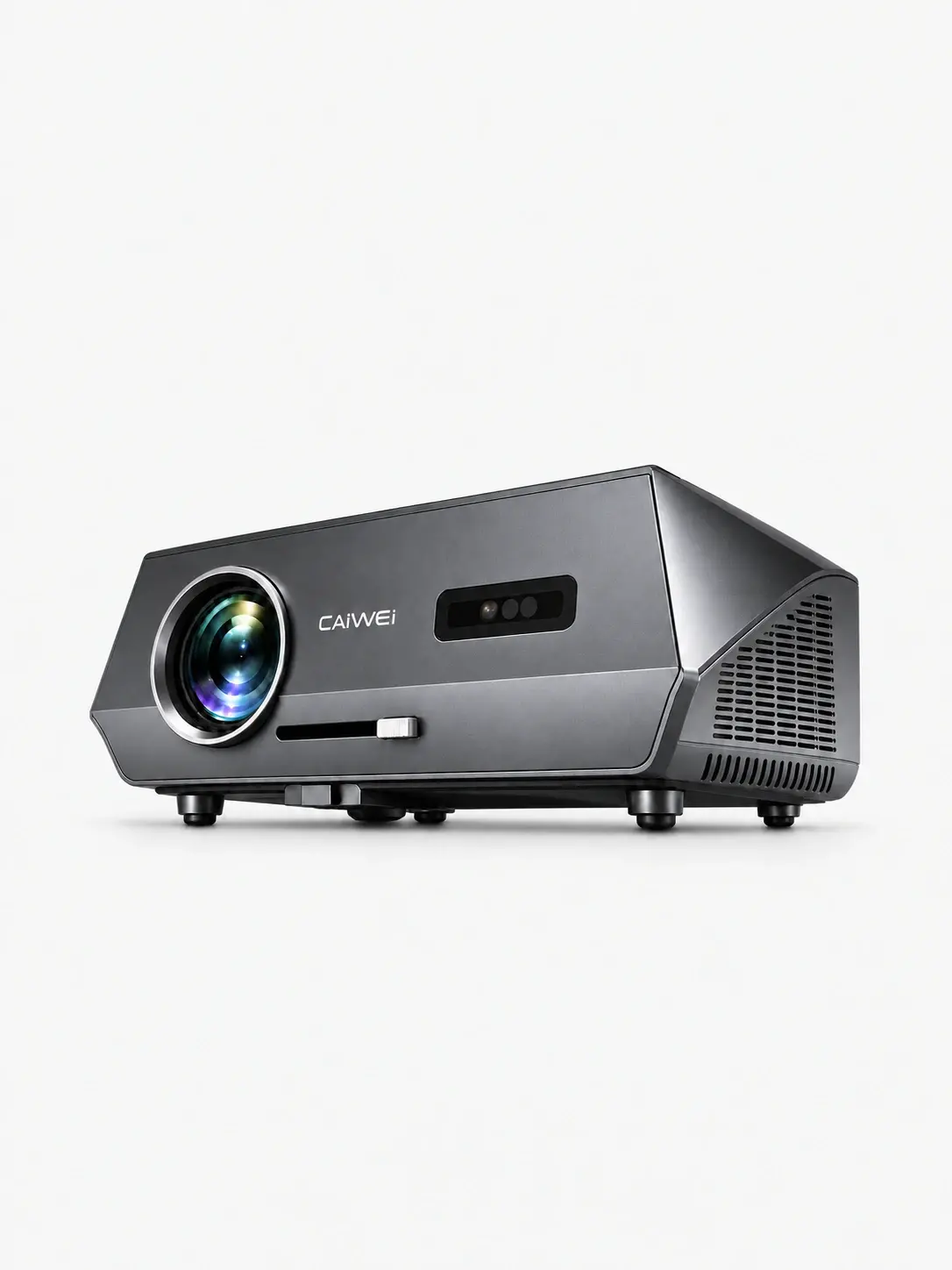
CAIVVEI LED-444Q4K
Главное преимущество LED-444 для ежедневного кино — лицензионный Google TV: удобный телевизионный интерфейс, доступные приложения, рекомендации и список просмотра. Full HD 1920×1080 с поддержкой входного 4K-сигнала даёт большой детальный кадр, а автофокус и автоматическая коррекция помогают подготовить просмотр.
Не сравнивайте уровень шума по разным телефонным записям как по лабораторному измерению; расстояние, усиление микрофона и фон сильно меняют результат.
При покупке CAIVVEI вы получаете гарантию 1 год и возможность гарантийного и постгарантийного ремонта в России. Условия обращения и стоимость последующих работ уточняйте у продавца.
