
Как обновить проектор и не перепутать прошивку с приложением
Словом «обновить» называют несколько разных действий: установить новую версию приложения, обновить ОС или заменить прошивку устройства. Они решают разные задачи. Если перестал запускаться один кинотеатр, перепрошивка всего проектора редко должна быть первым шагом.
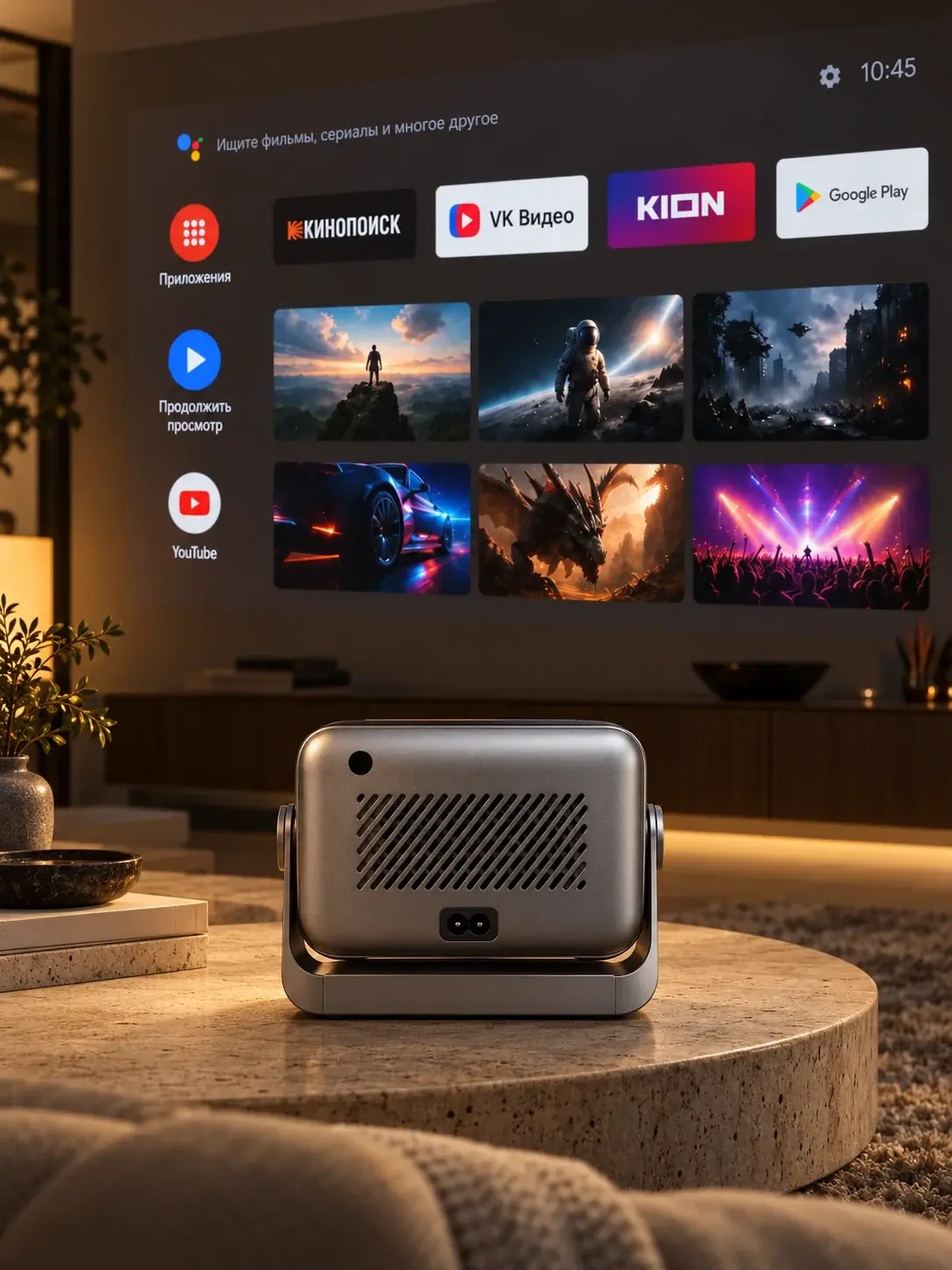
Определите, что именно работает неправильно
Проверьте другие приложения и обычный HDMI-источник. Если внешнее видео воспроизводится нормально, оптическая часть и вход, вероятно, не связаны со сбоем конкретного сервиса. Запишите текст ошибки и версии приложения и системы.
Затем найдите точное название модели, аппаратную ревизию и серийный номер. Маркетинговое название семейства недостаточно: внутри похожих корпусов могут стоять разные платы, матрицы и модули связи. Файл «для такого же проектора» из чужого сообщения может оказаться несовместимым.
Начните со штатного способа
Откройте раздел обновления в настройках устройства, если он предусмотрен. Для Google TV официальный порядок проверки системной версии приведён в справке Google. Меню конкретного проектора может отличаться.
Приложения обновляются через предусмотренный магазин или официальную страницу разработчика. Внешняя приставка обновляется собственной системой: обновление проектора не меняет прошивку подключённого TV Stick.
Подготовьте устройство
До начала прочитайте, что меняет обновление и требуется ли сброс. Запишите важные настройки, убедитесь в доступе к своим аккаунтам и сохраните нужные локальные файлы. Подключите стабильное питание и освободите место, если это требуется инструкцией.
Не выключайте проектор и не извлекайте накопитель во время установки. Если экран ненадолго погас или устройство перезагрузилось, ориентируйтесь на официальный порядок, а не на желание «помочь» ещё одним нажатием. Время и поведение обновления зависят от модели.
Когда нужен файл прошивки
Ручное обновление с USB используйте только после подтверждения совместимости производителем или поддержкой. Нужны инструкция для вашей ревизии и файл из доверенного источника. Не выбирайте прошивку по похожему интерфейсу или номеру Android.
Если после обновления возникла проблема, зафиксируйте этап и сообщение об ошибке. Не запускайте несколько разных прошивок подряд. Это усложняет диагностику и может сделать устройство неработоспособным.
Что обновление не добавляет
Новая программа не превращает Full HD-матрицу в нативную 4K и не создаёт отсутствующий видеовход. Для другой Smart-платформы иногда удобнее отдельная приставка. В каталоге CAIVVEI сравните встроенную систему, например Google TV в LED‑444, и вариант с внешним источником. Сначала определите требуемую функцию, затем выбирайте способ её получить.
Выбирайте проектор с понятным обслуживанием ПО
Разделение обновлений приложения и прошивки помогает поддерживать рабочую систему без лишнего риска. При выборе нашей модели для домашнего кино уточните официальный порядок обновления именно её версии и сохраните контакты поддержки вместе с документами.
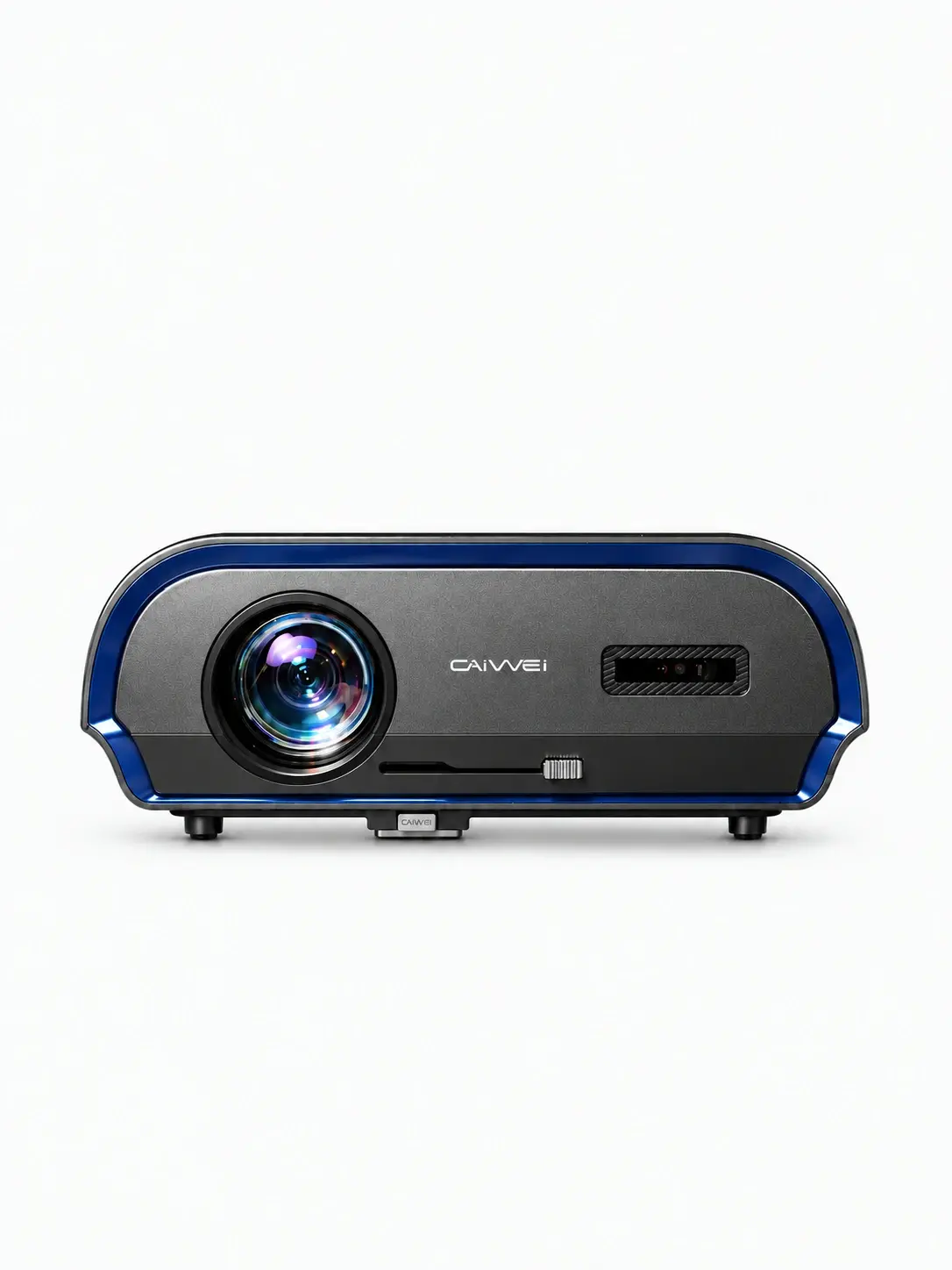
CAIVVEI LED-222A4K (чёрный)
LED-222A4K в чёрном корпусе сочетает Full HD 1920×1080, поддержку 4K-сигнала и Android. Автофокус облегчает подготовку резкости, а HDMI и USB дают выбор внешних источников для домашнего экрана. Можно собрать свой привычный сценарий просмотра без привязки к одному устройству.
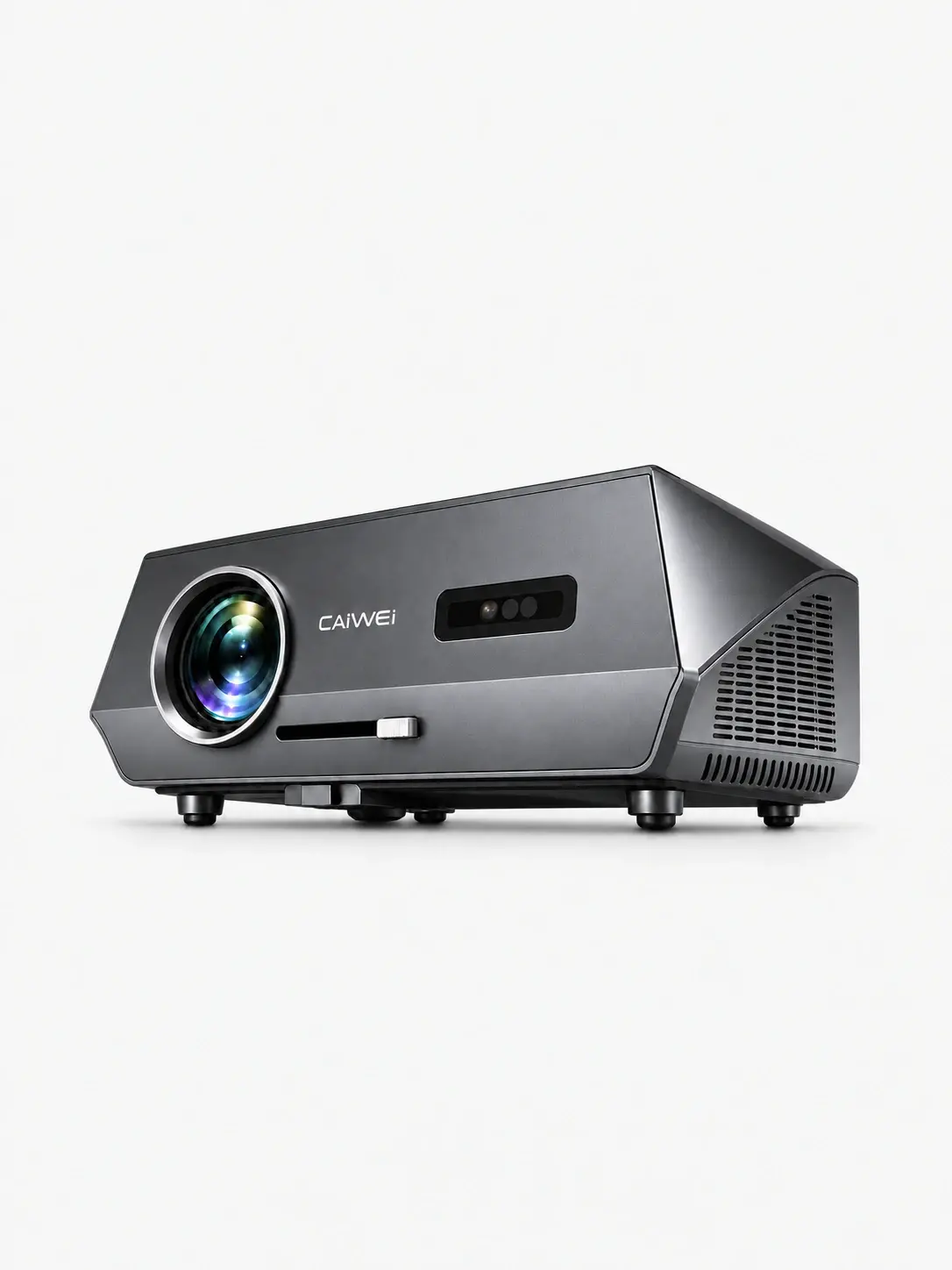
CAIVVEI LED-444Q4K
Главное удобство LED-444Q4K для ежедневного кино — лицензионный Google TV: фильмы, доступные приложения, персональные рекомендации и список просмотра в телевизионном интерфейсе с управлением с пульта. Автофокус и автоматическая геометрия сокращают настройку перед сеансом. Матрица Full HD 1920×1080 принимает входной 4K-сигнал.
Не устанавливайте прошивку от похожего названия модели и не прерывайте официальную процедуру питания.
На проекторы CAIVVEI действует гарантия 1 год. В России доступны гарантийное и постгарантийное обслуживание и ремонт; стоимость работ после гарантии уточняйте при обращении.
