
Заставка показывает личные фото: как проверить приватность общего экрана
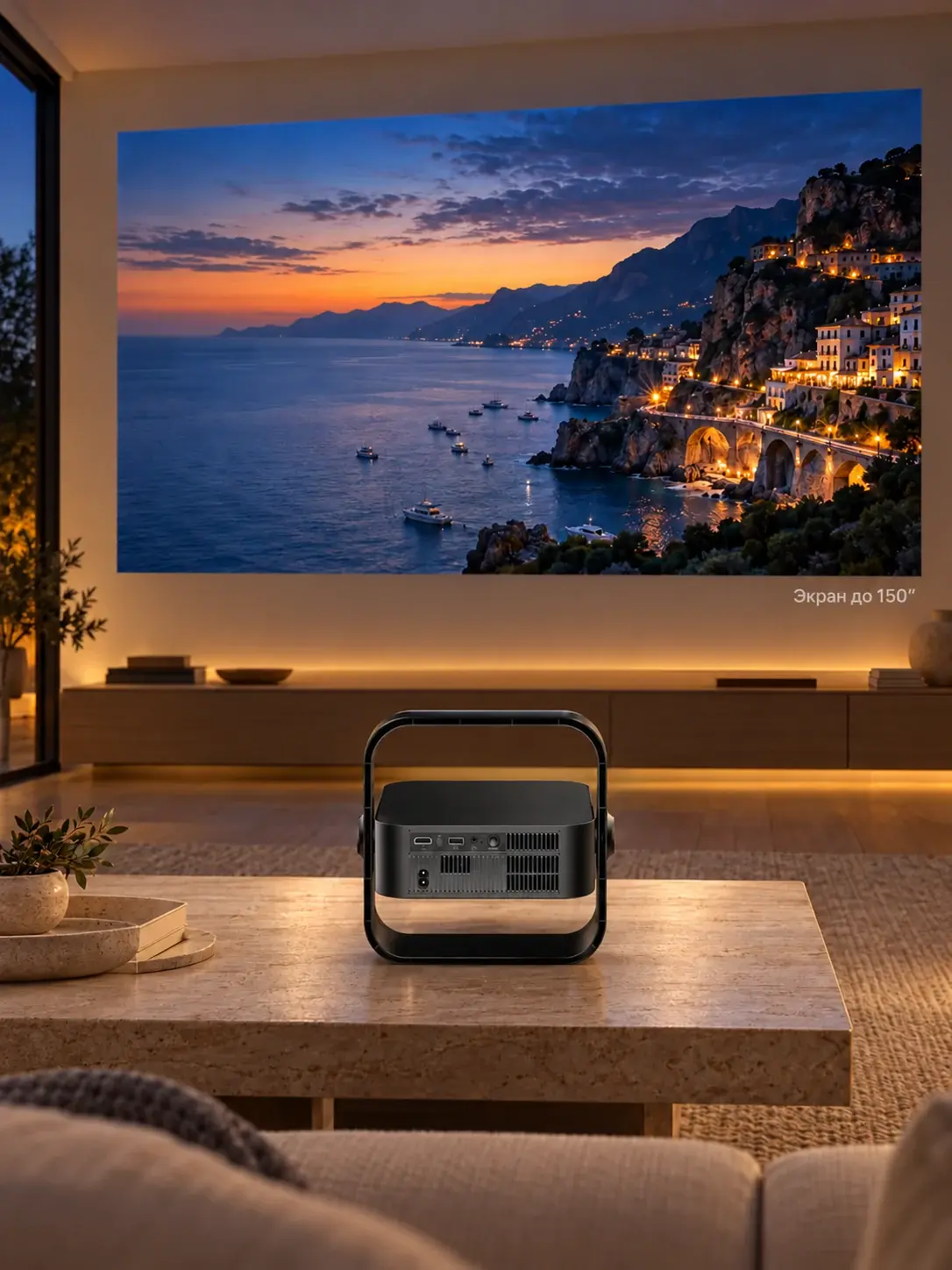
После паузы в фильме на стене появляются семейные фотографии. Для домашнего вечера это может быть удобно, а перед гостями или во время занятия — неожиданно. Чтобы изменить поведение, сначала выясните, какое устройство показывает заставку и откуда оно получает изображения.
Не удаляйте фотографии из облака ради их исчезновения на экране. Выбор содержимого заставки и управление самой фототекой — разные действия. В большинстве случаев задача заключается в настройке показа на конкретном устройстве.
Найдите источник изображения
Посмотрите, какой вход активен в момент появления фотографии. Если используется HDMI-приставка, заставка может запускаться в ней. Встроенная система проектора при этом только отображает полученный сигнал. Если фотография появляется без внешнего источника, проверьте системную заставку, приложение галереи и локальные файлы.
Различайте неподвижные обои главного экрана, слайд-шоу в открытом приложении и заставку, возникающую после бездействия. Настройка обоев не обязательно меняет остальные два сценария. Запишите, через какое действие появляется нежелательный снимок: ожидание, остановка видео или выход в главное меню.
Для Google TV существует Ambient Mode. Обычному Android-проектору нельзя автоматически приписывать ту же функцию или одинаковое меню. Перед изменениями уточните систему в описании конкретной модели CAIVVEI либо внешней приставки.
Проверьте выбранный источник заставки
В официальной справке Google TV среди источников заставки указаны Google Photos и художественная галерея. Для фотографий можно выбирать альбомы. Набор доступных вариантов зависит от устройства и установленной версии.
Если на общем экране личные изображения не нужны, выберите подходящий нейтральный источник штатными средствами. Не открывайте фототеку перед аудиторией для настройки: выполните проверку заранее. Если требуется сохранить семейное слайд-шоу, подготовьте отдельный альбом с осознанно выбранными снимками.
Содержимое такого альбома следует пересмотреть целиком, включая старые фотографии и изображения документов. Если доступ к добавлению фотографий имеют другие люди, учитывайте, что подборка может измениться после вашей проверки. Не считайте однажды просмотренный альбом навсегда неизменным.
Проверьте аккаунт и подписи
Посмотрите, какой аккаунт используется для фотографий и какой профиль активен на устройстве. Семейные профили помогают организовать просмотр, но настройки каждого приложения требуют отдельного внимания. Основные различия разобраны в статье о профилях Google TV.
В актуальных настройках заставки Google TV также предусмотрено управление отображением некоторых сведений, включая имя владельца и название альбома. Проверьте доступные параметры на своём устройстве. Нейтральная фотография с личной подписью всё равно может раскрывать больше, чем вы рассчитывали.
Не меняйте права общего доступа к альбому только ради настройки одного экрана, если этого не требует официальная процедура. Предоставление доступа и выбор заставки решают разные задачи. Тем более не публикуйте личный альбом по открытой ссылке для удобства подключения.
Проведите репетицию без гостей
- Закройте приложение просмотра и оставьте систему в привычном состоянии ожидания.
- Дождитесь штатного запуска заставки и посмотрите несколько смен изображений.
- Проверьте другие используемые профили и внешнюю приставку, если она остаётся подключённой.
- Выполните обычное выключение и повторный запуск, затем повторите проверку.
Убедитесь, что после изменения не осталось второго источника слайд-шоу: например, открытая галерея может продолжать показывать локальную папку независимо от системной заставки.
Разделите общий экран и семейный просмотр
Для показа гостям удобно иметь заранее подготовленную подборку, а после него возвращаться к нейтральной заставке. Как организовать отдельный просмотр, описано в статье о фотографиях на проекторе.
Запишите выбранный вариант и проверьте его после обновления приложения или смены аккаунта. Хороший результат здесь простой: система предсказуемо показывает только то, что вы согласны оставить на общем экране, а исходная фототека сохраняется без ненужных удалений.
Общий экран должен показывать только выбранное
Для семейного домашнего проектора важны удобный выбор фильма и понятные настройки профилей. CAIVVEI ниже стоит проверить вместе с заставкой и источниками фотографий. Доступность профилей и их настройки зависят от модели; личные снимки лучше исключить из общего показа до прихода гостей.

CAIVVEI LED-444Q4K
Full HD 1920×1080 с поддержкой входного 4K-сигнала. Главное преимущество для ежедневного просмотра — лицензионный Google TV: приложения, рекомендации и список просмотра в телевизионном интерфейсе. Есть автофокус и автоматическая коррекция геометрии.
После настройки подождите запуска заставки и проверьте фотографии, подписи и аккаунт без посторонних.
CAIVVEI даёт гарантию 1 год и обеспечивает гарантийное и постгарантийное обслуживание в России. Стоимость работ после гарантии уточняйте при обращении.
