
Профили Google TV на проекторе: как разделить рекомендации семьи
Если одним проектором пользуются несколько человек, домашний экран быстро смешивает разные интересы. Профили Google TV помогают организовать персональное пространство, но профиль системы и профиль внутри видеосервиса — не одно и то же. Эту разницу лучше проверить до того, как каждый член семьи начнёт сохранять собственные подборки.
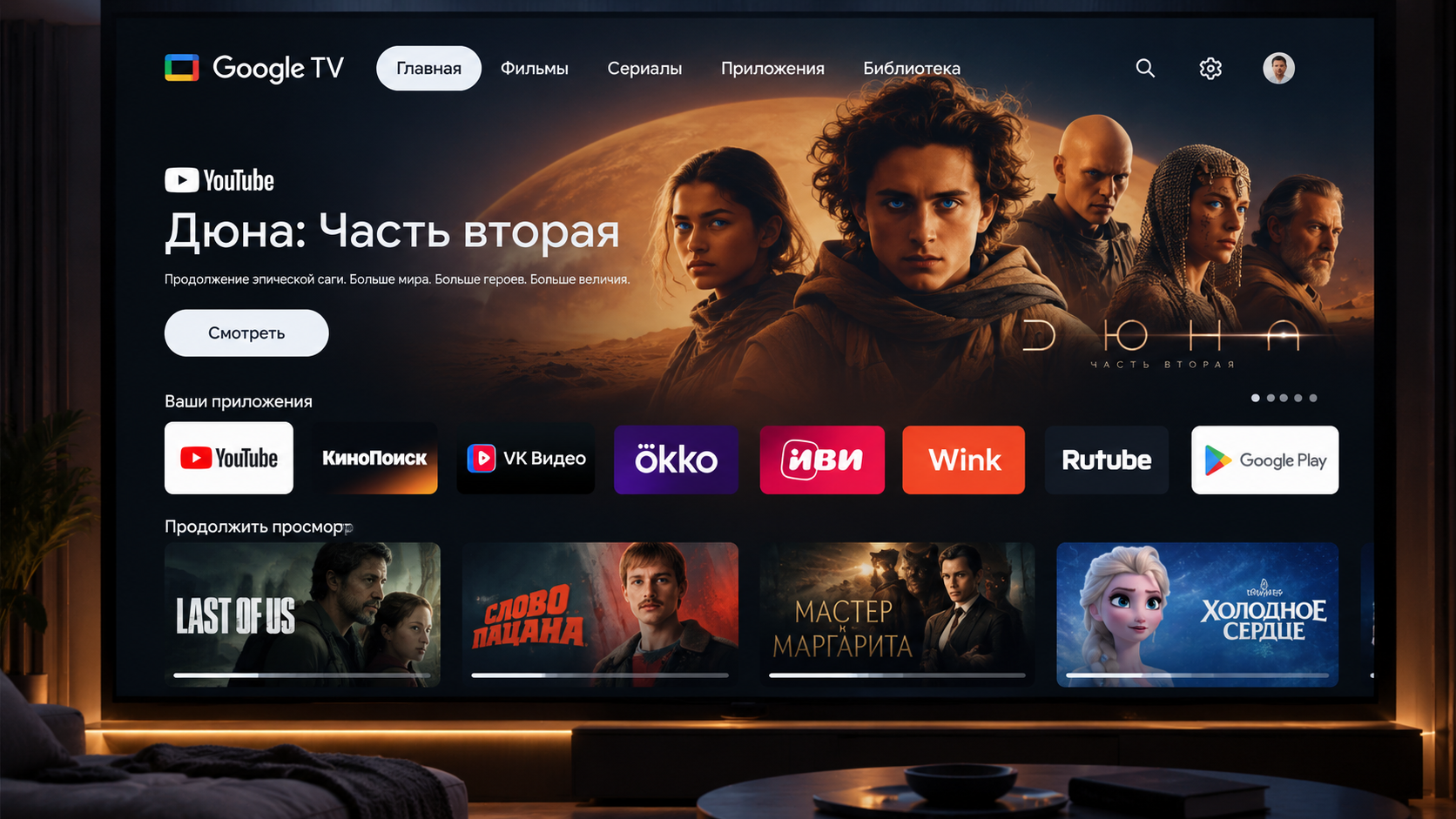
Где работает профиль Google TV
Google описывает возможность добавлять несколько пользовательских профилей и входить в сервисы с разными аккаунтами. Доступные пункты и возможности зависят от устройства и версии системы. У обычного Android-проектора с похожим меню такой набор функций не гарантирован.
Если Google TV установлен на внешней приставке, профили настраиваются именно на ней. Сам проектор в этой схеме может получать только изображение по HDMI.
Проверьте приложение отдельно
После переключения системного профиля откройте используемый онлайн-кинотеатр. Посмотрите, какой аккаунт и внутренний профиль активны, какие рекомендации и история отображаются. Не предполагайте, что каждое стороннее приложение автоматически переключилось вместе с оболочкой.
Особенно полезно проверить покупки, сохранённые способы оплаты и доступ к личным спискам. Для ограничения доступа используйте возможности конкретного сервиса и устройства. Само наличие нескольких профилей не является универсальной защитой всех приложений.
Как организовать общий проектор
Выберите понятные имена профилей, чтобы их легко различать с дивана. Договоритесь, где хранится общий список фильмов, а где личные подборки. Перед семейным просмотром достаточно короткой проверки текущего профиля, чтобы случайные рекомендации не попадали в чужую историю.
Если устройство используется гостями, не стоит добавлять их личные аккаунты без необходимости. Иногда удобнее запустить заранее выбранное видео из своего приложения или воспользоваться предусмотренной трансляцией. Не передавайте другим пароль ради одного сеанса.
Если нужной настройки нет
Проверьте точную систему и версию устройства. Не устанавливайте случайную «оболочку Google TV» в надежде получить все функции сертифицированной платформы. Уточните штатные возможности у производителя.
В карточке LED-444Q4K можно познакомиться с моделью на Google TV, а перед заказом стоит отдельно подтвердить нужный сценарий профилей. Проверка конкретных приложений важнее общего обещания «подходит всей семье».
Дополнительно: Google TV: управление профилями. Названия меню и возможности конкретной модели могут отличаться.
