
Как подключить iPhone к проектору по HDMI и выбрать адаптер
Проводное подключение iPhone удобно там, где нет подходящей беспроводной сети. Но покупать первый переходник с нужной формой штекера рискованно: разъём, передача данных и видеовыход — разные свойства. Начать нужно с точной модели телефона и её официальных возможностей.
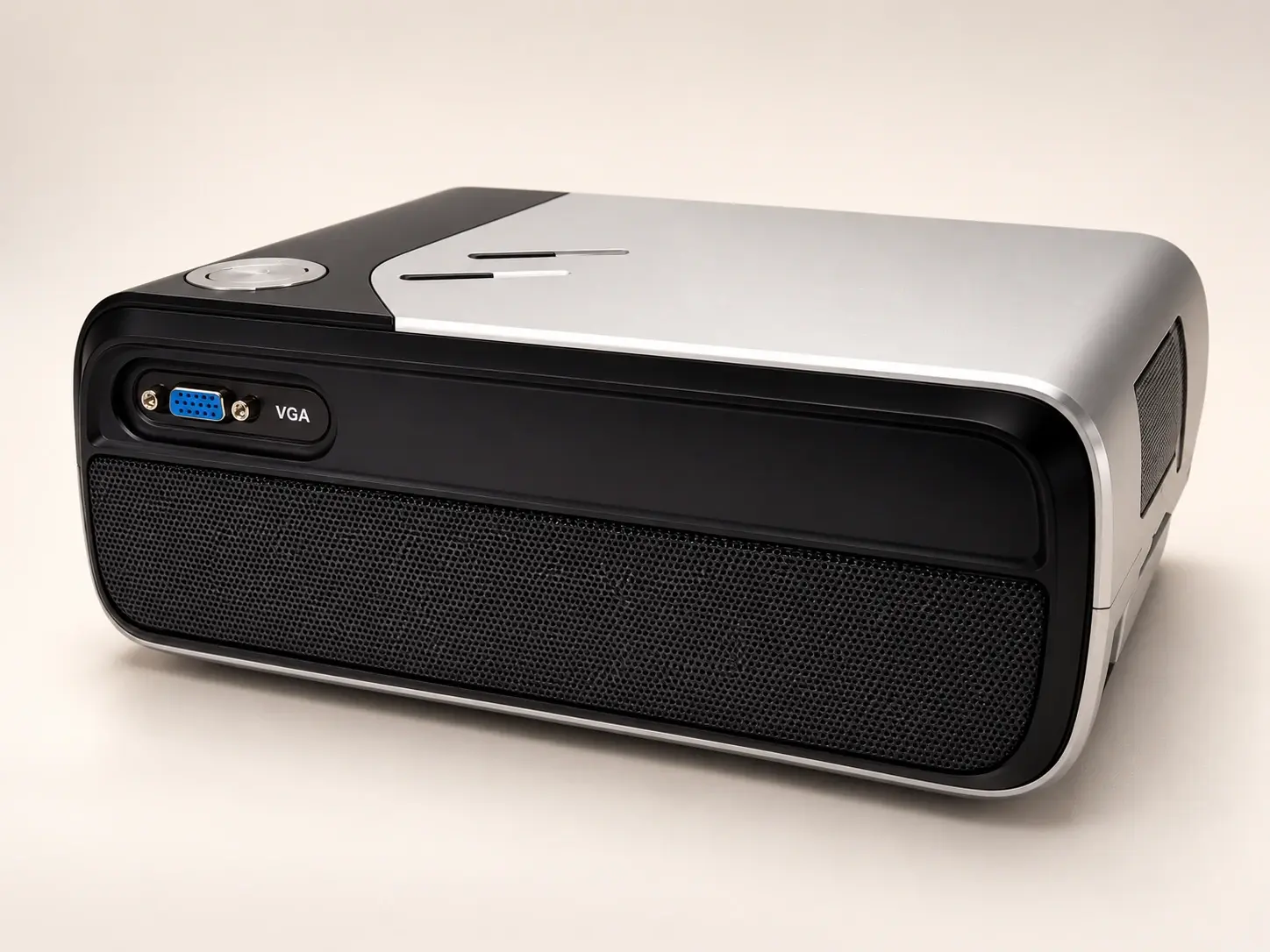
Определите разъём и поддержку дисплея
Для iPhone с Lightning обычно нужен совместимый цифровой AV-адаптер с HDMI. Для моделей с USB‑C подбирают поддерживаемый видеоадаптер или кабель. Не переносите возможности одного iPhone на все аппараты с таким же разъёмом: наличие USB‑C само по себе не доказывает видеовыход.
Проверьте свою модель в инструкции Apple по подключению дисплея. Кабель для зарядки может прекрасно заряжать телефон и совершенно не подходить для этой задачи. Требуемое разрешение и режимы также должны поддерживаться адаптером.
Соберите короткую цепочку
Подключите адаптер к телефону, HDMI-кабель — к адаптеру и проектору. Если адаптер предусматривает дополнительное питание, подключите его согласно инструкции. На проекторе выберите тот HDMI-вход, куда вставлен кабель.
На первом тесте исключите удлинители, разветвители и переходы между несколькими стандартами. Чем меньше промежуточных устройств, тем проще найти причину ошибки. Убедитесь, что корпус чехла не мешает штекеру войти до конца.
Сначала фотография, потом кинотеатр
Откройте личную фотографию или собственный ролик. Если они показываются, соединение работает. Затем запустите нужный видеосервис. Некоторые приложения ограничивают вывод на внешний дисплей или требуют совместимого защищённого тракта.
Ситуация «меню телефона видно, а фильм чёрный» отличается от полного отсутствия сигнала. Apple отдельно описывает ограничения приложений и требования HDCP в справке по AV-адаптерам. Здесь полезнее проверить поддержку внешнего экрана сервисом, чем покупать случайные кабели.
Куда пойдёт звук
HDMI может передавать звук вместе с изображением. Проверьте громкость проектора и выбранный аудиовыход. Если звук остаётся в беспроводных наушниках, разорвите это соединение для проверки. Для внешней акустики заранее определите совместимый выход проектора или источника.
Если ваша модель iPhone не поддерживает выбранный проводной способ, рассмотрите совместимую беспроводную трансляцию или отдельную ТВ-приставку. Общие варианты собраны в статье «Проектор для телефона».
В каталоге CAIVVEI сначала сравните входы и разрешение проектора. Например, страницу LED‑111A4K можно использовать как отправную точку для домашнего HDMI-сценария. Совместимость всей цепочки лучше подтвердить до покупки адаптера.
Фильм с iPhone на большом экране
Проверенный HDMI-адаптер позволяет построить понятную проводную схему без поисков беспроводного приёмника. Для такого домашнего экрана рассмотрите наши модели ниже и сохраните совместимый переходник вместе с кабелем, чтобы следующий показ начинался быстрее.
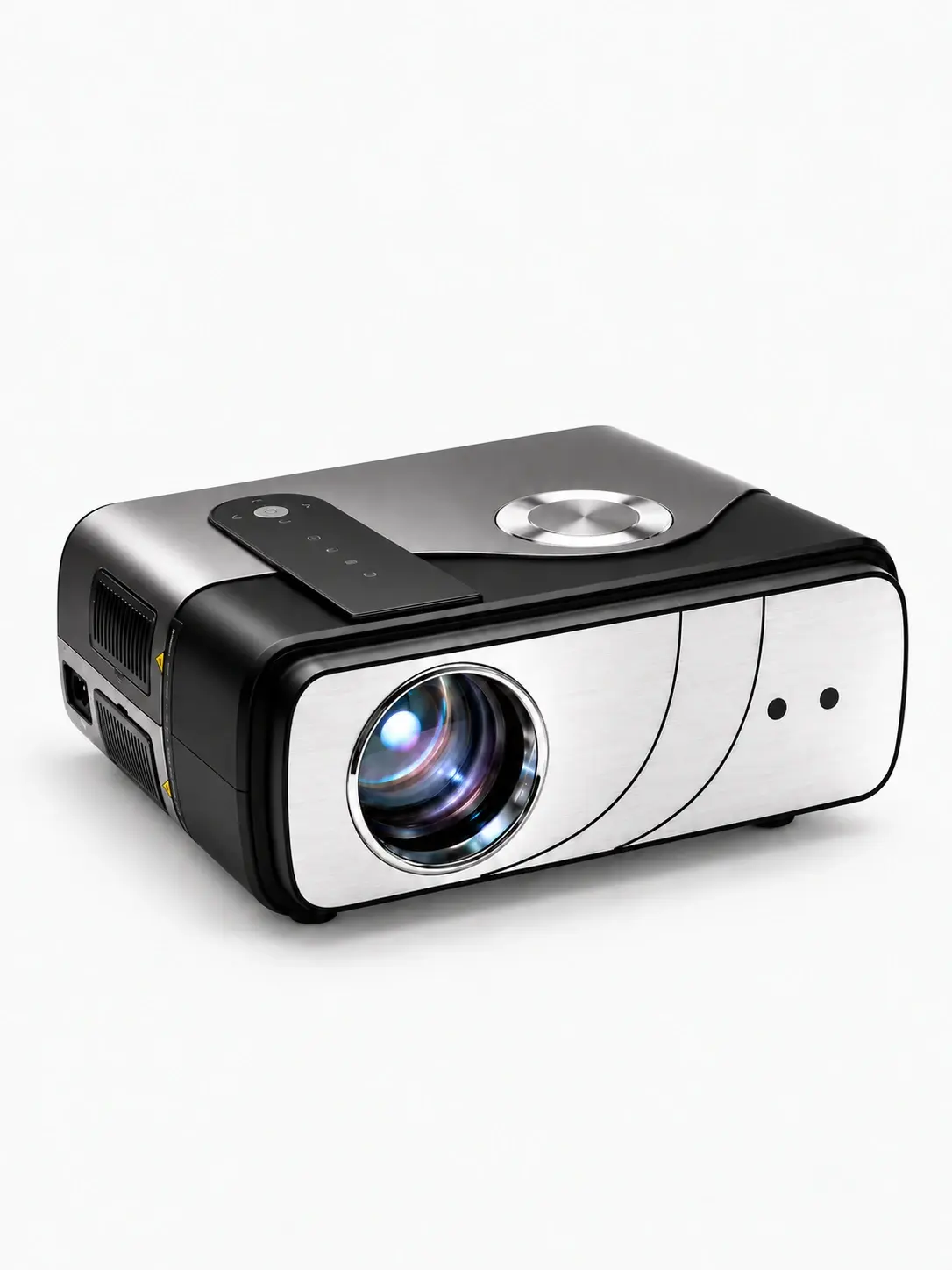
CAIVVEI LED-600A4K
LED-600A4K удобен для кино с внешним источником: HDMI и USB для видео, аудиовыход 3,5 мм для отдельной звуковой линии. Автофокус помогает подготовить изображение. Нативное разрешение Full HD 1920×1080, поддержка входного 4K.
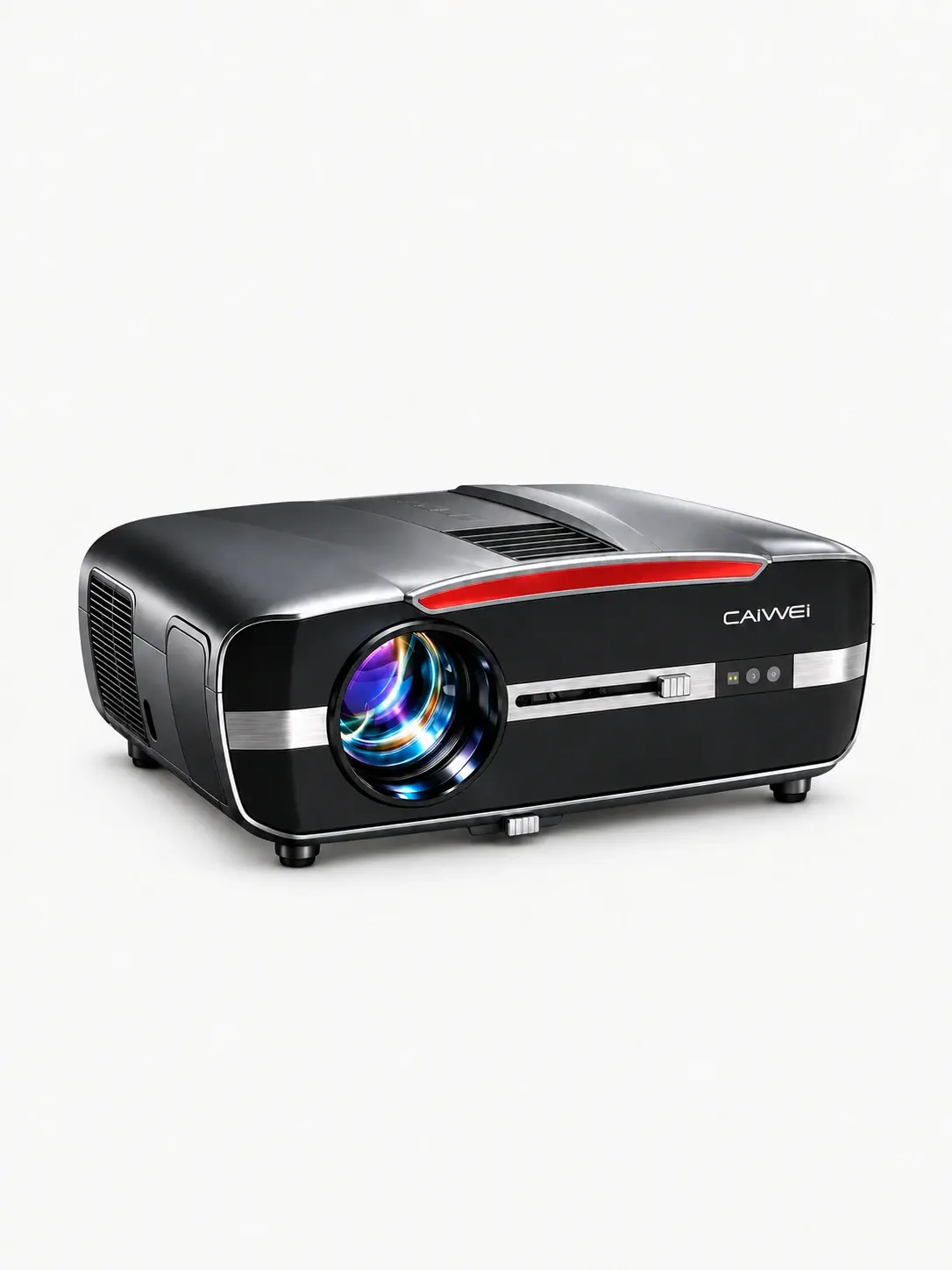
CAIVVEI LED-111A4K
LED-111A4K создан для домашнего просмотра фильмов и сериалов: нативное Full HD 1920×1080, поддержка 4K-контента и Android. Крупный кадр и насыщенная цветопередача помогают сделать привычный вечер с любимым фильмом заметным домашним событием.
Проверьте конкретный iPhone, адаптер и приложение, особенно если фильм защищён от копирования.
На проекторы CAIVVEI действует гарантия 1 год. В России доступны гарантийное и постгарантийное обслуживание и ремонт; стоимость работ после гарантии уточняйте при обращении.
