
Приложение на проекторе закрывается: проверка без полного сброса
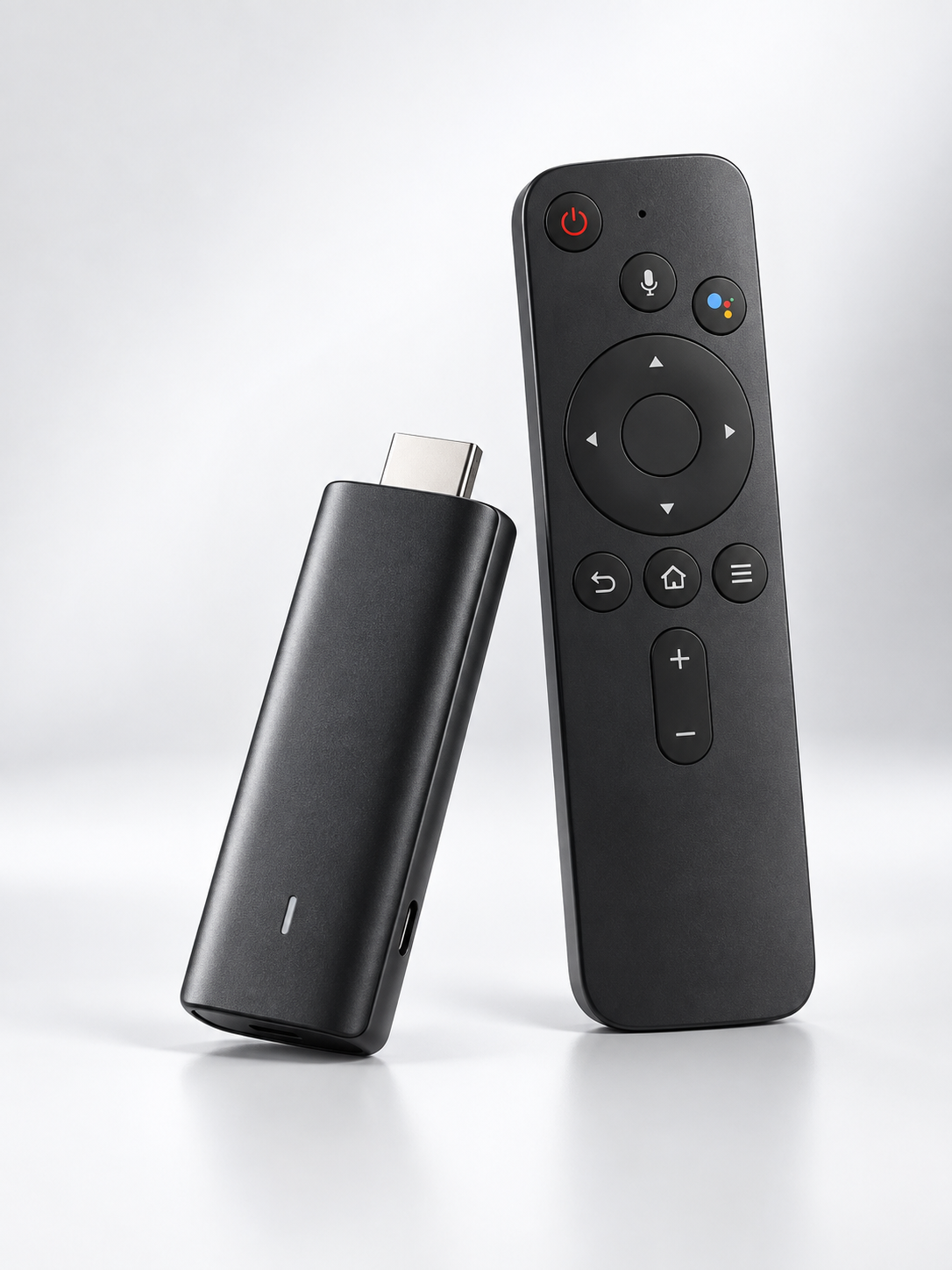
Фильм внезапно закрывается, и проектор возвращается на главный экран. Если это повторяется в одном приложении, полный сброс системы обычно слишком широкий первый шаг. Гораздо полезнее сохранить условия сбоя, проверить воспроизводимость и последовательно испытать действия, которые затрагивают только проблемную программу.
Отличите вылет от других остановок
Запишите, что появляется вместо фильма. Возврат в главное меню приложения, домашний экран системы, зависшая картинка и перезагрузка с логотипом являются разными симптомами. Если перезапускается весь проектор, диагностика выходит за пределы одного приложения: важно сообщить об этом поддержке модели.
Для вылета отметьте этап: открытие программы, вход в профиль, запуск определённого фильма, перемотка или включение субтитров. Запишите название и версию приложения, версию системы и время события. Короткое видео ошибки полезно, если в него не попадают пароль, данные аккаунта или личные рекомендации.
Проверьте один контент и один сценарий
Повторите проблемное действие с тем же фильмом, затем с другим доступным видео в этой программе. После этого откройте другой проверенный видеосервис. Не меняйте одновременно сеть, профиль, звуковую дорожку и качество: иначе результат будет трудно связать с конкретной причиной.
- Закрывается только один ролик: сохраните его название и момент ошибки для поддержки сервиса.
- Закрывается любое видео в одной программе: проверяйте её состояние, обновление и совместимость.
- Неустойчивы несколько приложений: дополнительно исследуйте систему, свободное место и условия работы устройства.
Эти наблюдения помогают выбрать направление, но не устанавливают причину автоматически. Работа сервиса на телефоне не гарантирует идентичную работу его версии для телевизионной платформы. Также убедитесь, что сравниваете один и тот же профиль и доступный ему контент.
Перезапустите и обновите штатным способом
Завершите работу проблемного приложения через предусмотренное системой действие и откройте его заново. Если не помогает, выполните обычный перезапуск устройства по руководству, дождавшись завершения работы. Не выдёргивайте питание во время установки обновления.
Проверьте официальное обновление именно этой программы через поддерживаемый магазин. В рекомендациях Google TV при вылетах перечислены обновление приложения, закрытие фоновых программ и обращение к разработчику. Названия меню Google TV нельзя автоматически переносить на обычный Android-проектор: следуйте интерфейсу и инструкции вашей модели.
Не устанавливайте случайную старую APK-версию ради проверки и не обновляйте прошивку файлом от похожего проектора. Если приложение отсутствует в официально поддерживаемом источнике для этой системы, сначала выясните совместимость у разработчика.
Очистка кэша и удаление данных дают разные последствия
Google различает эти действия: кэш содержит временные данные, а очистка хранилища удаляет данные приложения. Поэтому сначала внимательно прочитайте подпись выбранной кнопки. После очистки кэша первый запуск может занять больше времени.
Удаление данных способно убрать локальные загрузки, настройки и сохранённый вход. До такого действия убедитесь, что сможете авторизоваться снова и что важные материалы сохранены разрешённым способом. Нажимать его только потому, что рядом находится кнопка очистки кэша, не стоит. Переустановка тоже требует предварительной проверки того, что будет потеряно.
Если свободного места мало, используйте отдельный порядок проверки памяти и кэша. Если же медленно работает навигация без вылетов, полезнее статья о тормозящем меню Smart-проектора. Эти симптомы не следует объединять одним обещанием «ускорить Android».
Когда остановить эксперименты
После каждого действия повторяйте исходный сценарий. Если приложение заработало, проверьте начало, перемотку и несколько последующих запусков. Если сбой остался, отправьте разработчику краткую последовательность воспроизведения, версии и результаты сравнений. Не передавайте пароль аккаунта; при необходимости назовите тариф без платёжных реквизитов.
Полный сброс оставьте решением после консультации и сохранения нужных данных. Перед ним должно быть понятно, что он затронет и как восстановить доступ. При выборе нового источника в каталоге CAIVVEI проверяйте поддержку нужных сервисов для конкретной платформы и комплектации. Сам по себе вылет одной программы не подтверждает необходимость замены проектора.
Смена проектора не должна заменять простую диагностику
Если приложение закрывается, сначала проверьте обновления, свободное место и воспроизведение на другом официальном источнике. При выборе нового домашнего аппарата обратите внимание на CAIVVEI ниже и удобство его платформы. Нужный сервис испытайте до покупки, а полный сброс оставьте для обоснованного случая.
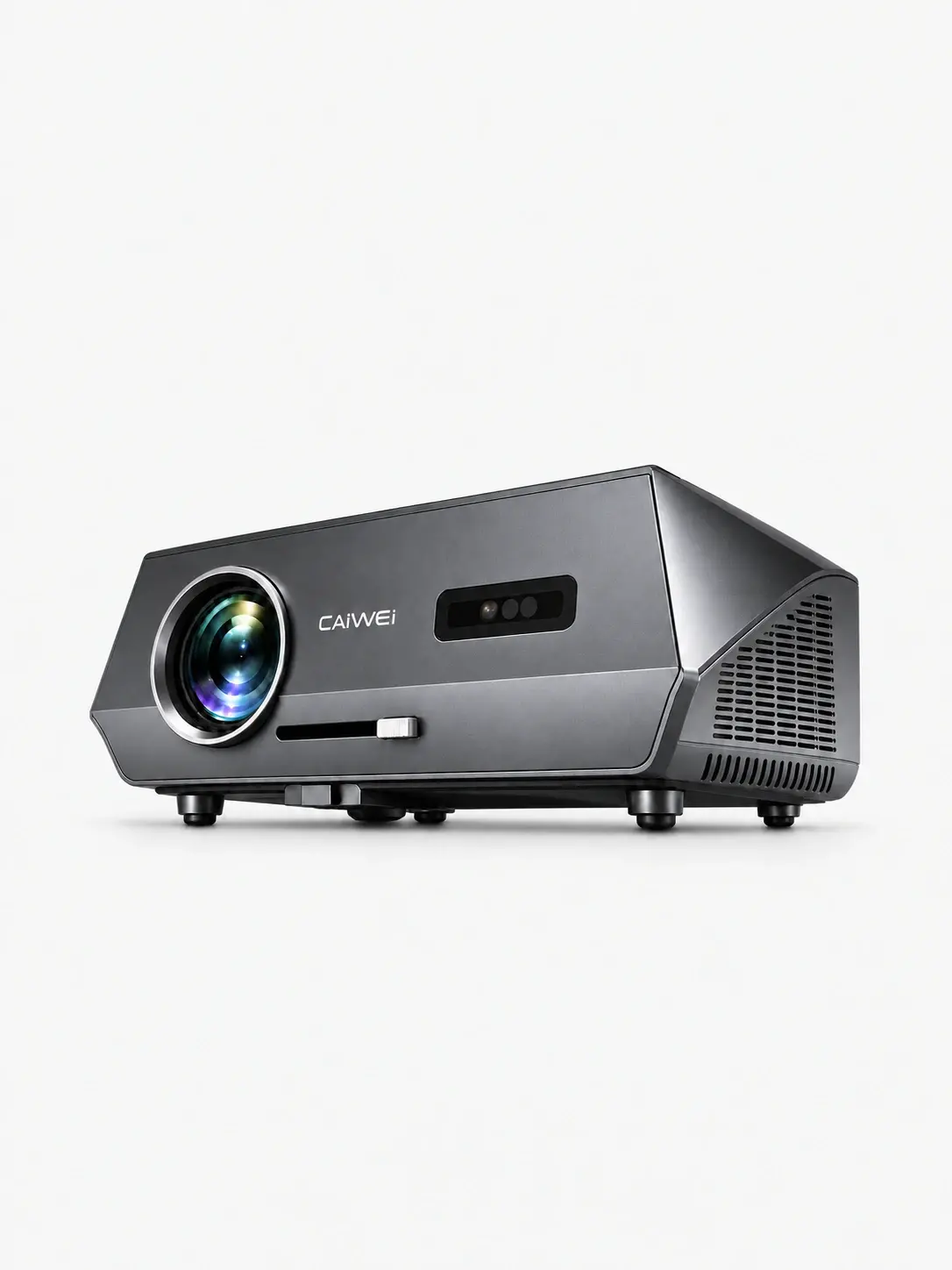
CAIVVEI LED-444Q4K
Full HD 1920×1080 с поддержкой входного 4K-сигнала. Главное преимущество для ежедневного просмотра — лицензионный Google TV: приложения, рекомендации и список просмотра в телевизионном интерфейсе. Есть автофокус и автоматическая коррекция геометрии.
Проверьте запуск, поиск, длинный ролик и повторное открытие приложения на точной комплектации.
CAIVVEI даёт гарантию 1 год и обеспечивает гарантийное и постгарантийное обслуживание в России. Стоимость работ после гарантии уточняйте при обращении.
