
Онлайн-кинотеатр показывает низкое качество: как отделить тариф, приложение и устройство
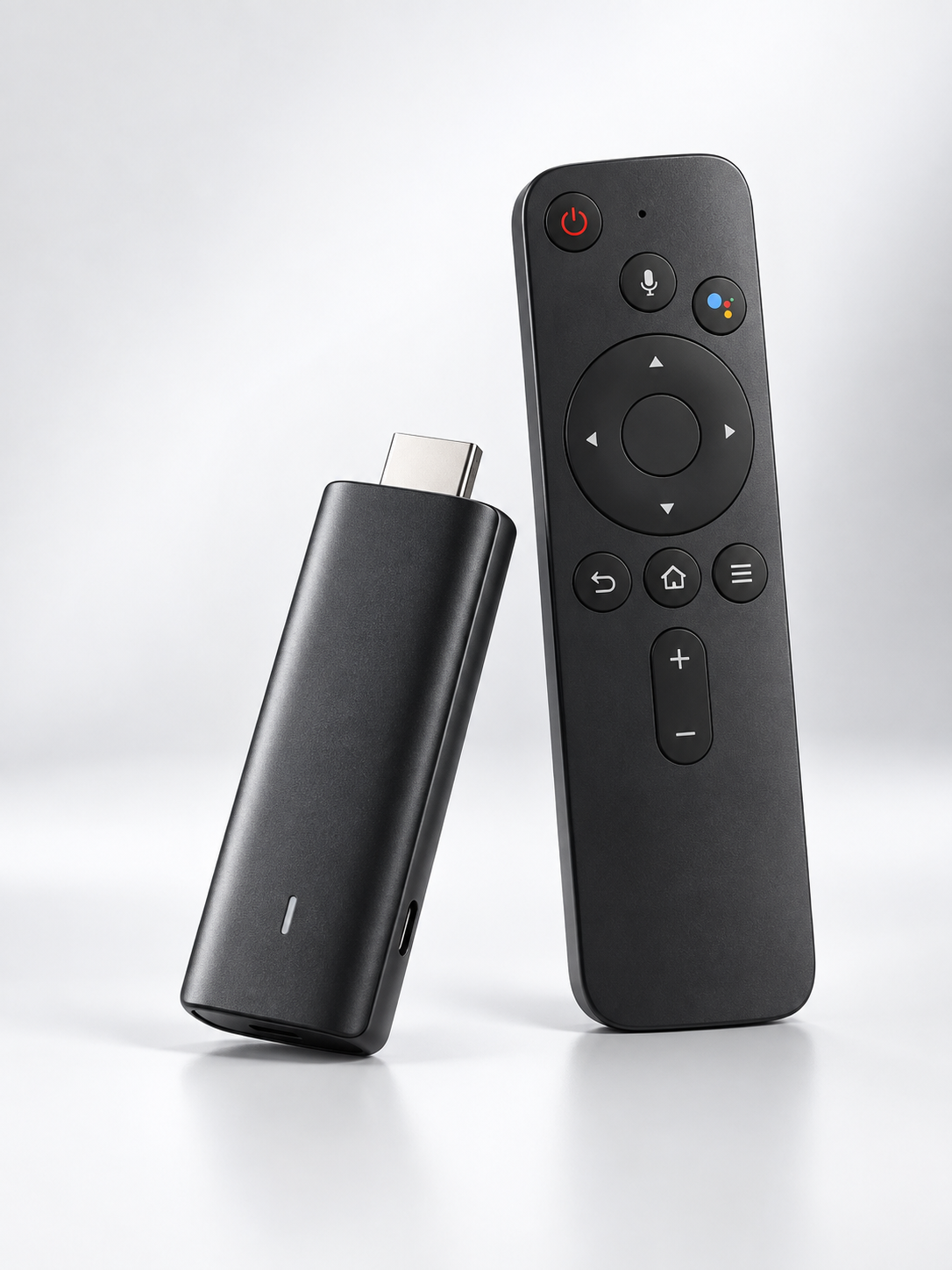
Меню проектора выглядит чётко, интернет работает, но фильм в онлайн-кинотеатре напоминает увеличенное небольшое видео. Прежде чем менять кабель или повышать резкость, определите, на каком этапе ограничено качество. Условия доступа к фильму, возможности приложения, текущий поток и характеристики проектора проверяются отдельно.
Для диагностики выберите один фильм и конкретный эпизод. Запишите, где он воспроизводится: во встроенном приложении, на внешней приставке или в браузере ноутбука. Без этого легко начать проверять сеть проектора, хотя фильм получает другое устройство.
Шаг 1. Проверьте сам фильм и условия доступа
Откройте карточку фильма в используемом сервисе и посмотрите доступные обозначения качества. Не каждый материал предлагается во всех разрешениях. Дополнительно проверьте, допускает ли ваша подписка или покупка нужный вариант. У разных онлайн-кинотеатров условия различаются, поэтому ориентируйтесь на их действующую справку.
Например, Netflix предлагает отдельно проверять фильм, план и устройства. Это полезный принцип диагностики, но его требования нельзя автоматически переносить на другой сервис. Надпись HDR тоже не стоит использовать вместо сведений о разрешении.
Если проблема только у одного фильма, сравните другой заведомо качественный материал в том же приложении. Не сопоставляйте случайный рекламный ролик и старую кинозапись: различие исходников может оказаться важнее всех настроек.
Шаг 2. Посмотрите параметры плеера
Проверьте выбор качества и ограничения расхода данных, если они предусмотрены. В справке Okko по плееру выбор качества относится к параметрам воспроизведения; расположение кнопок зависит от устройства. Не ищите одинаковый пункт во всех версиях приложений.
Отдельно различайте настройки скачивания и потокового просмотра. Изменение качества загруженных файлов не обязательно относится к фильму, который сейчас идёт через интернет. Если доступен ручной выбор, сравните его с автоматическим на том же эпизоде и затем верните удобный режим.
Не делайте вывод по первым секундам запуска. Некоторые сервисы начинают с более низкого качества и повышают его после начала воспроизведения; такое поведение описано, в частности, в справке Netflix. Важнее результат после непрерывного просмотра, а также его устойчивость.
Шаг 3. Испытайте сеть в правильной точке
Проверяйте соединение на том устройстве, где открыт кинотеатр. У телефона рядом с роутером и приставки за тумбой условия могут отличаться. Если есть штатный тест сети в приложении, сохраните его результат и время проверки.
Сравните тот же фильм при обычной нагрузке и без собственной крупной загрузки. Если поддерживается проводное подключение, временно проверьте его. За один опыт меняйте только способ сети, оставляя плеер и настройки изображения прежними.
Скоростные требования сверяйте с конкретным сервисом: например, Okko публикует свою таблицу для разных уровней качества. Высокий результат единичного теста не доказывает стабильность всего сеанса. Записывайте, становится ли фильм лучше постоянно или лишь на короткое время.
Шаг 4. Уточните поддержку приложения и устройства
Найдите точную модель источника, версию системы и установленного приложения. Проверьте официальные требования кинотеатра и возможность обновления штатным способом. Совместимость с высококачественным воспроизведением нужно подтверждать для используемой платформы.
Не выводите ограничение до 720p только из слова Android. Также наличие Google TV само по себе не заменяет проверку требований конкретного сервиса. Если поддержка объясняет ограничение сертификацией или защитой контента, попросите подтвердить его для вашей модели и версии приложения.
Разницу между встроенной системой и внешним источником разбирает материал о приложениях для проектора. Не устанавливайте случайную модифицированную версию приложения ради обещанного снятия ограничений.
Шаг 5. Отделите поток от изображения на экране
При HDMI-подключении надпись 4K в информации проектора описывает входной сигнал. Приставка может выводить такой формат независимо от детализации полученного фильма. Кроме того, поддержка 4K-входа не означает нативную матрицу 4K.
Если доступны сведения о фактическом потоке, сравните их с выбранным выходом приставки. О различиях между разрешением и сохранностью деталей рассказывает статья о битрейте видео. Повышение цифровой резкости не возвращает информацию, которой нет в исходном изображении.
Для обращения в поддержку подготовьте название фильма, момент эпизода, модель CAIVVEI и внешнего источника, версии приложения, сеть и результаты сравнений. Такой набор позволит обсуждать конкретное ограничение, а не выбирать новое оборудование на основании одного неудачного просмотра.
Удобная платформа помогает, но качество проверяют в сервисе
Если низкое качество связано с тарифом или приложением, новая матрица сама по себе его не повысит. Когда выбираете домашний проектор, сравните CAIVVEI ниже по платформе и удобству ежедневного просмотра. Google TV особенно интересен организацией приложений и рекомендаций; доступное качество конкретного фильма проверяют отдельно.
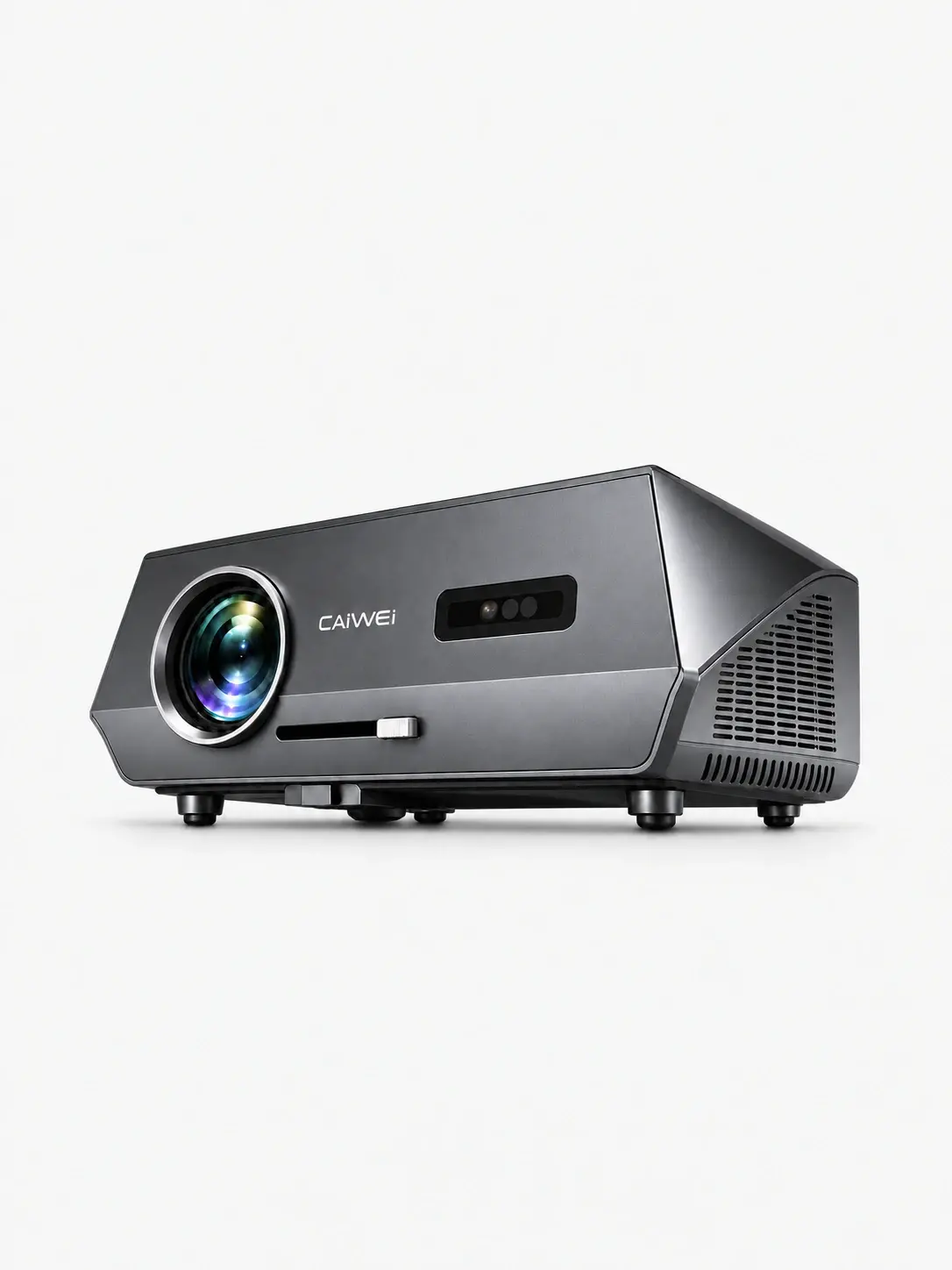
CAIVVEI LED-444Q4K
Full HD 1920×1080 с поддержкой входного 4K-сигнала. Главное преимущество для ежедневного просмотра — лицензионный Google TV: приложения, рекомендации и список просмотра в телевизионном интерфейсе. Есть автофокус и автоматическая коррекция геометрии.
Проверьте тариф, выбранный фильм, приложение и фактический режим воспроизведения на точной модели.
CAIVVEI даёт гарантию 1 год и обеспечивает гарантийное и постгарантийное обслуживание в России. Стоимость работ после гарантии уточняйте при обращении.
