
HDR-видео со смартфона на обычном SDR-показе: как подготовить копию
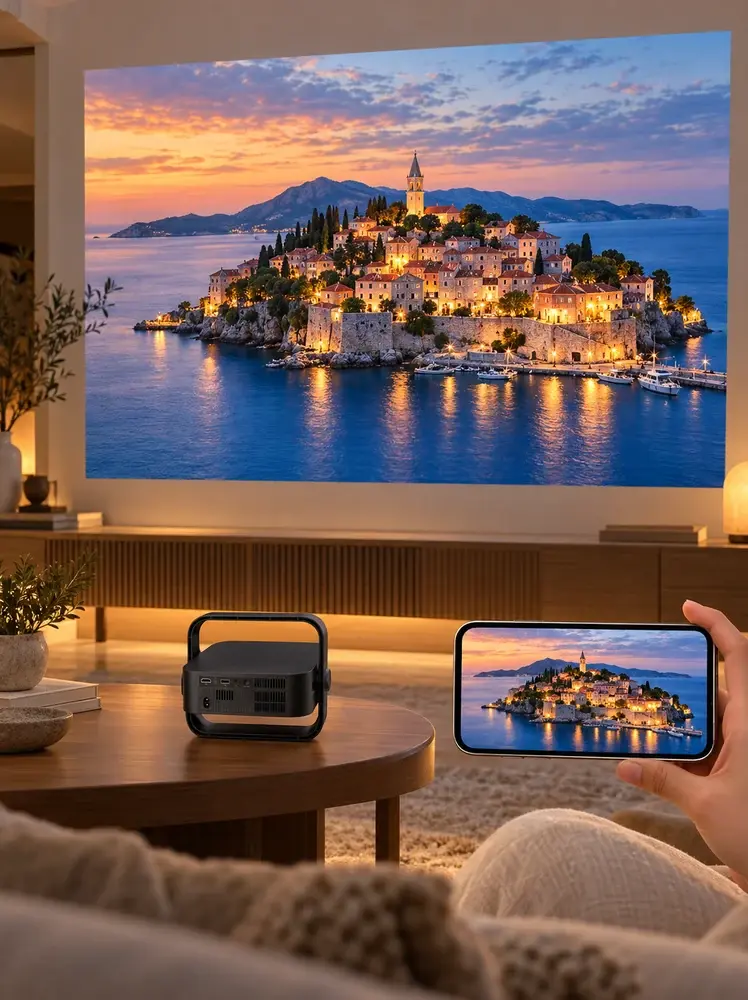
На телефоне домашний ролик выглядит естественно, а на большом экране лица становятся бледными, яркие окна теряют детали или вся сцена кажется слишком тёмной. Если запись сделана в HDR, стоит проверить весь путь её воспроизведения. Для показа в подтверждённом SDR-режиме удобнее заранее подготовить отдельную SDR-копию, чем пытаться исправить один ролик общей настройкой цвета проектора.
Разделите три разных свойства
Первое свойство относится к исходной записи: каким способом сохранены яркость и цвет. Второе относится к экспорту: преобразует ли редактор HDR в SDR и как именно. Третье относится к выходу устройства воспроизведения: передаёт ли приставка или ноутбук SDR либо HDR по HDMI. Совпадающие слова в меню этих устройств не означают, что одна настройка автоматически управляет всеми тремя этапами.
Возможность проектора принять сигнал определённого формата проверяют по документации модели. Поддержка 4K на входе не определяет качество преобразования HDR и не означает нативное разрешение 4K. Сведения о форматах сигнала собраны в материале про HDR10, HLG и Dolby Vision. Здесь задача уже: получить предсказуемую копию конкретной собственной записи.
Выберите короткий показательный фрагмент
Возьмите участок с лицом, светлым небом или окном и тёмными деталями в одном кадре. Сохраните оригинал и создайте отдельный проект либо рабочую копию. Не начинайте с часового семейного фильма: короткий экспорт быстрее позволяет сравнить варианты и обнаружить неправильное преобразование. Подпишите файлы так, чтобы не перепутать исходный HDR и подготовленный SDR.
Для записи iPhone официальный пример описывает Apple: в инструкции по обработке HDR-видео указана возможность экспортировать SDR-версию из iMovie на iPhone или iPad, отключив HDR в параметрах публикации. Это инструкция для конкретного приложения, а не универсальное название пункта во всех редакторах. В другой программе ищите документированное преобразование HDR в SDR, а не только смену расширения.
Проверьте именно преобразование изображения
Тональное преобразование, или tone mapping, адаптирует яркостный диапазон к целевому показу. Простая смена метки в сведениях файла не равна такой обработке. Если программа предлагает несколько вариантов управления цветом, не меняйте их наугад: сначала выясните, какой профиль она распознала у исходника и какой установлен для результата. При сомнениях вернитесь к стандартному документированному SDR-экспорту.
Подготовьте один короткий HDR-образец и его SDR-версию. Запускайте их тем способом, которым состоится показ: через тот же плеер, накопитель или ноутбук. Вид на экране телефона не заменяет эту проверку, поскольку телефон может иначе воспроизводить оба варианта. На время сравнения сохраните одинаковое освещение комнаты и базовый режим изображения проектора.
Оцените несколько понятных признаков
- Лица не должны неожиданно менять оттенок при переходе между соседними сценами.
- В светлом окне или облаках сравните наличие деталей, а не только ощущение яркости.
- В тенях проверьте различимость предметов без чрезмерного подъёма общего чёрного.
- Прослушайте речь и проверьте её совпадение с движением губ.
- Убедитесь, что ориентация и пропорции кадра после экспорта сохранились.
Если SDR-копия выглядит нормально, а исходник нет, для сеанса можно выбрать проверенную копию. Если обе выглядят одинаково неправильно, проверьте сам экспорт и режим выхода источника. Не компенсируйте проблему сильным изменением общих цветов CAIVVEI: это может испортить остальные фильмы и затруднить поиск причины.
После теста экспортируйте полный ролик
Используйте те же подтверждённые параметры, сохраните понятное имя и проверьте несколько сцен готового файла, включая конец. Короткий образец подтверждает подход, но не гарантирует завершение длинного экспорта без ошибки. Подготовку всего вечера описывает инструкция о показе собственного ролика. HDR-оригинал оставьте в архиве: совместимая копия для одного сеанса не должна заменять исходную запись.
Подготовленный SDR-ролик удобен для сравнения
Если видео со смартфона выглядит блекло из-за неверного преобразования HDR, сначала подготовьте корректную копию. Затем оцените CAIVVEI ниже на том же материале и знакомом фильме. Правильная обработка исходника позволяет увидеть цветопередачу проектора без ошибки самого видео.
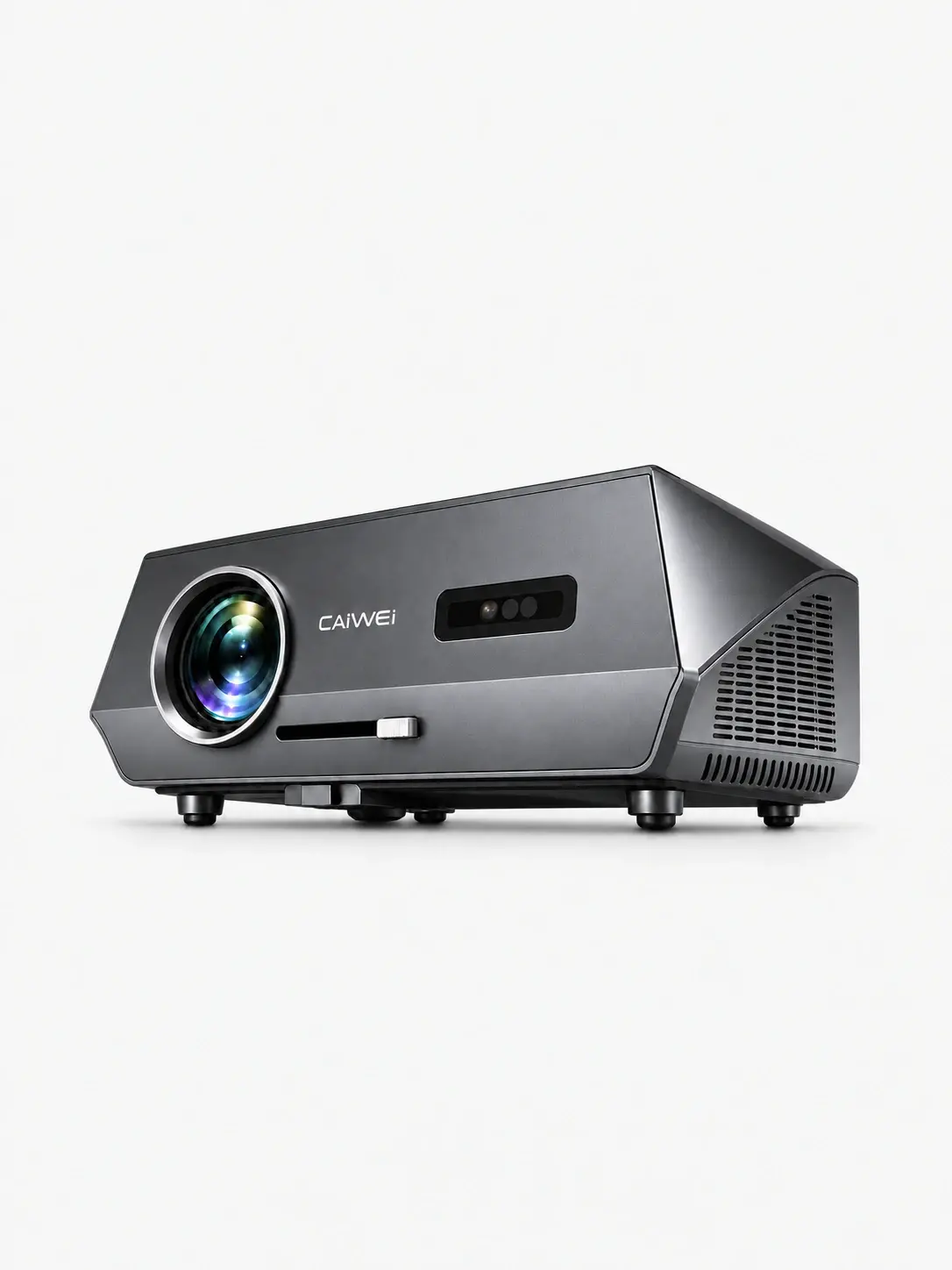
CAIVVEI LED-444Q4K
Full HD 1920×1080 с поддержкой входного 4K-сигнала. Главное преимущество для ежедневного просмотра — лицензионный Google TV: приложения, рекомендации и список просмотра в телевизионном интерфейсе. Есть автофокус и автоматическая коррекция геометрии.
Сравните лица, светлые участки и тени; обязательные HDR-форматы выбранной модели уточните отдельно.
CAIVVEI даёт гарантию 1 год и обеспечивает гарантийное и постгарантийное обслуживание в России. Стоимость работ после гарантии уточняйте при обращении.
