
Как подключить Chromebook к проектору для фильма или презентации
Chromebook может служить источником изображения для проектора, но перед показом нужно проверить доступные порты и режим внешнего дисплея. Особенно это важно для компактных моделей с USB-C: один подходящий по форме кабель не подтверждает поддержку выбранного видеорежима.
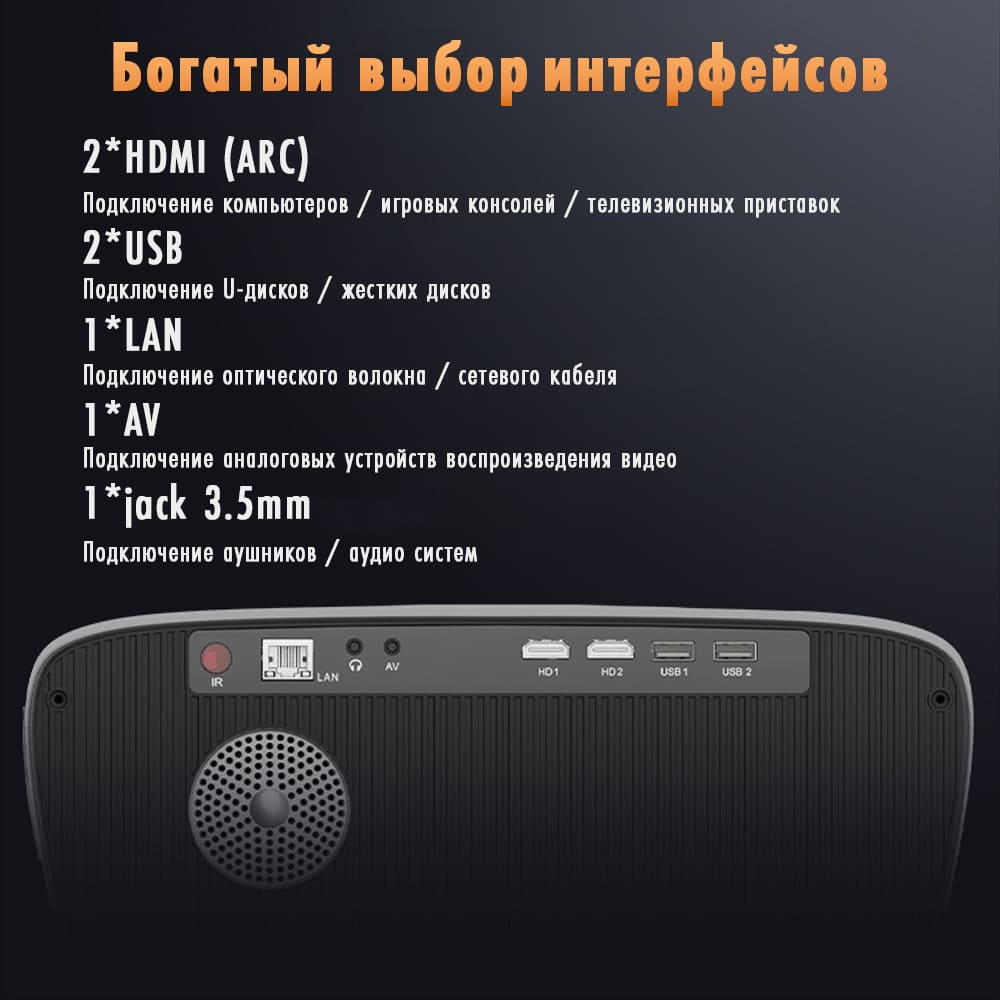
Подготовьте подключение
Найдите руководство своего Chromebook и определите, какой выход использовать: HDMI или совместимый USB-C-адаптер. Подключите питание ноутбука, если показ будет долгим. На проекторе выберите вход, к которому действительно приходит кабель.
Google рекомендует учитывать возможности кабеля при соединении через USB-C. Если используется док-станция, сначала полезно проверить более простую цепочку, чтобы не искать причину сразу в нескольких аксессуарах.
Выберите режим дисплея
В настройках ChromeOS найдите раздел экранов. Зеркальный режим показывает зрителям то же, что на ноутбуке. Расширенный позволяет распределить окна между двумя рабочими областями. Названия элементов интерфейса могут меняться, поэтому ориентируйтесь на назначение настройки и текущую справку системы.
Проверьте масштаб на реальном документе. Слишком мелкий интерфейс трудно читать издалека, даже когда изображение технически выводится правильно. Если материал рассчитан на аудиторию, увеличивайте текст в самом документе и освобождайте экран от ненужных панелей.
Проверьте видео и звук
Запустите короткий фрагмент с речью и убедитесь, что звук выходит через нужное устройство. После перехода в полноэкранный режим проверьте, не оказался ли ролик на дисплее ноутбука вместо проектора. Не оставляйте этот тест до начала выступления.
Если контент нужен без интернета, заранее уточните, доступен ли он офлайн в используемом приложении. Сохранённая ссылка не равна сохранённому файлу. На рабочем или учебном Chromebook установка приложений и отдельные способы передачи могут ограничиваться администратором.
Соберите простой резерв
Полезно иметь локальную копию презентации в разрешённом формате, подходящий адаптер и короткую инструкцию по выбранному входу. Не меняйте настройки управляемого устройства в обход правил организации.
При подборе проектора для показа материалов важны не только характеристики картинки, но и проверенное соединение с вашим Chromebook. Один пробный запуск всего комплекта экономит время лучше, чем универсальное обещание совместимости «с любым ноутбуком».
Дополнительно: Google: внешний дисплей для Chromebook. Названия меню и возможности конкретной модели могут отличаться.
