
Как сравнить две настройки проектора без случайных выводов
После переключения профиля картинка кажется выразительнее, но уже через несколько минут трудно вспомнить, что именно улучшилось. Домашнее сравнение полезнее проводить по заранее выбранным признакам. Два варианта должны показывать один материал в одинаковых условиях, а вывод нужно записывать конкретно: что видно, что потерялось и подходит ли результат обычному просмотру.
Выберите один вопрос для проверки
Не начинайте с задачи «сделать всё лучше». Сформулируйте наблюдение: различаются ли детали тёмной одежды, появились ли светлые контуры вокруг букв, изменился ли цвет лица или стало ли удобнее смотреть движение. Под этот вопрос выберите короткий знакомый фрагмент.
Если сравниваете два готовых профиля, учитывайте, что они могут менять несколько параметров сразу. Их можно оценивать как законченные варианты, но нельзя приписывать всю разницу одному ползунку. Об этом есть отдельная статья о режимах изображения проектора.
Зафиксируйте исходные условия
Запишите источник, вход, приложение, качество видео и текущий профиль. Оставьте одинаковыми освещение, размер кадра, положение проектора и место зрителя. Если потоковый сервис сам меняет качество, для сравнения удобнее проверенный локальный материал либо стабильный поддерживаемый режим качества.
Сохраните исходные значения доступных параметров. Не изменяйте сервисные настройки и не входите в неизвестные инженерные меню. Для возврата достаточно обычных пользовательских пунктов, назначение которых объяснено в руководстве. Перед любым сбросом уточните, затрагивает ли он только картинку или всё устройство.
Составьте пару A и B
- Вариант A оставьте исходным состоянием.
- Для B измените один выбранный параметр на понятную небольшую величину в доступном диапазоне.
- Откройте тот же кадр или повторите один короткий участок.
- Уберите экранное меню, чтобы оно не закрывало область сравнения.
- Вернитесь к A и проверьте, сохранилось ли наблюдение.
Пауза подходит для изучения мелких деталей, но не показывает поведение движения. Для плавности или следов обработки повторяйте одинаковый динамический фрагмент. Если между переключениями проходит много времени, записывайте результат сразу, не полагаясь только на общее впечатление.
При помощи второго человека можно попросить его менять варианты без объявления названия. Это не превращает домашний просмотр в лабораторное испытание, но помогает сосредоточиться на изображении. Не делайте вывод по одному угадыванию и не спорьте с личным предпочтением другого зрителя.
Записывайте наблюдение, а не оценочный ярлык
Вместо «B лучше» напишите: «в B видны две складки тёмной куртки, но чёрный фон кажется светлее». Вместо «A резче»: «в A буквы читаются так же, вокруг них нет заметного светлого ободка». Такой формат показывает компромисс и позволяет вернуться к решению позднее.
Отдельно отмечайте отсутствие уверенной разницы. Если результат не повторяется, оставьте исходное значение и не подгоняйте тест под ожидаемый ответ. Необязательно менять каждый доступный параметр только потому, что он присутствует в меню.
Проверьте второй и третий материал
Удачная настройка для одного тёмного эпизода может оказаться неудобной на светлой сцене. После первого сравнения покажите лицо, титры и обычный материал вашего просмотра. Для игр дополнительно проверьте субъективный отклик управления: красивый неподвижный кадр не описывает все требования сценария.
Смартфон используйте для записи положения меню, а не как эталон цвета. Причины разобраны в статье о фотографиях проекции. Автоматическая экспозиция и обработка снимка могут менять впечатление от двух вариантов даже при неизменном проекторе.
Сохраните итог и проверьте повторный запуск
Запишите выбранный вариант, его назначение и условия комнаты. После обычного выключения снова откройте тот же источник и проверьте сохранение параметров. Если устройство хранит настройки отдельно для входов или типов сигнала, учитывайте это по руководству модели.
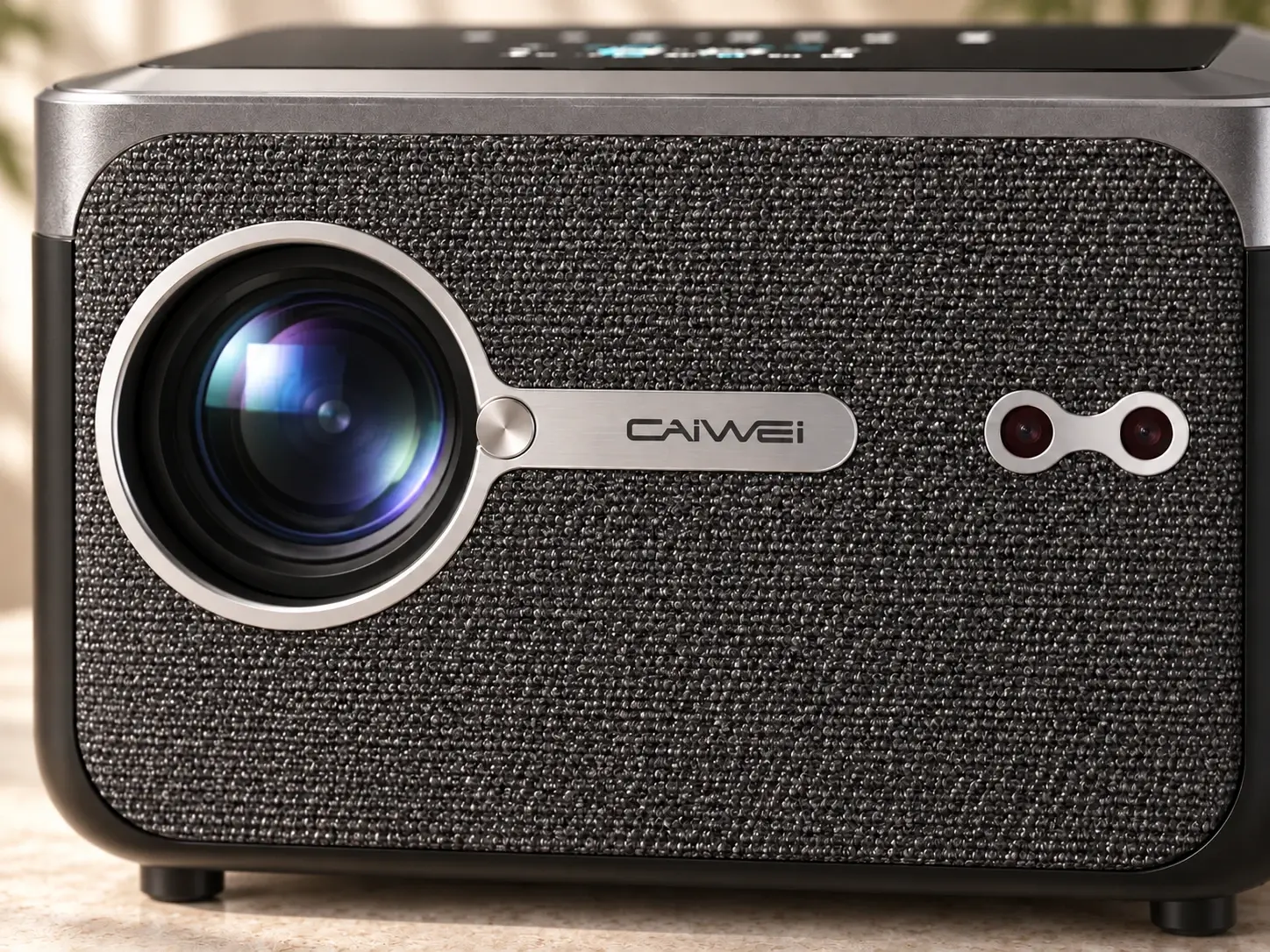
Такой же короткий протокол можно использовать при демонстрации моделей из каталога CAIVVEI. Он не измеряет точность цвета и не заменяет инструментальную настройку. Зато помогает принять понятное решение по реальному просмотру, не меняя одновременно слишком много условий.
Сравнение CAIVVEI на знакомом материале
Тот же аккуратный подход пригодится при выборе нового проектора: одна сцена, одинаковая диагональ и одинаковый свет. На демонстрации CAIVVEI оцените лица, тёмные детали и читаемый текст, меняя только одну настройку за раз.
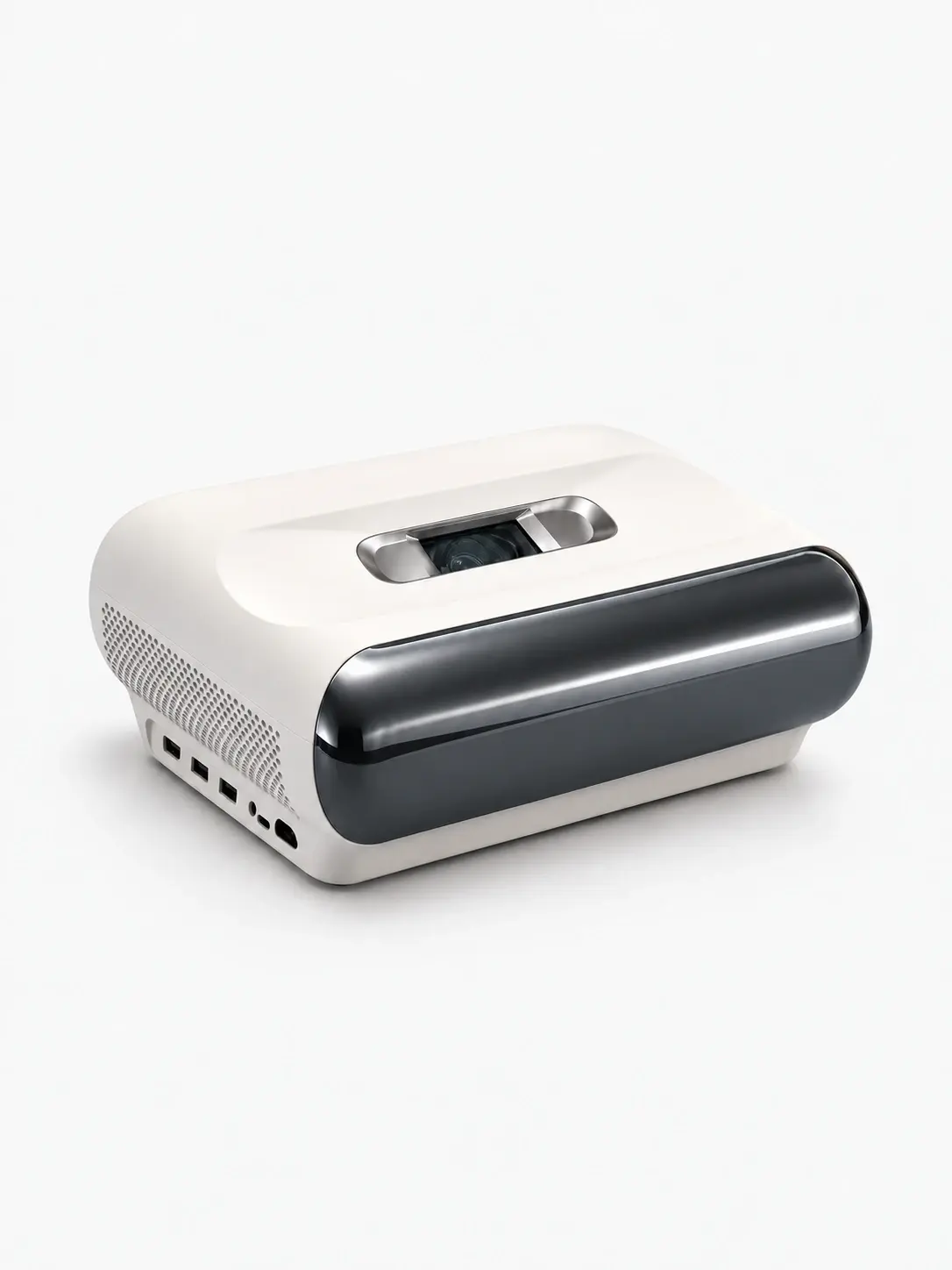
CAIVVEI 800UFS
CAIVVEI 800UFS предлагает другой способ устроить домашнее кино: ультракороткофокусная оптика позволяет планировать установку со стороны экрана. Лазерный источник света, DLP, Android и автофокус составляют основу этой модели. Тумбу и совместимую с УКФ поверхность подбирают под вашу комнату.
Сохраните исходные значения. Впечатление от одного яркого кадра не заменяет проверки полного фильма в вашей комнате.
CAIVVEI поддерживает домашний кинотеатр и после покупки: гарантия 1 год, гарантийный и постгарантийный ремонт в России. Работы после окончания гарантии могут быть платными.
